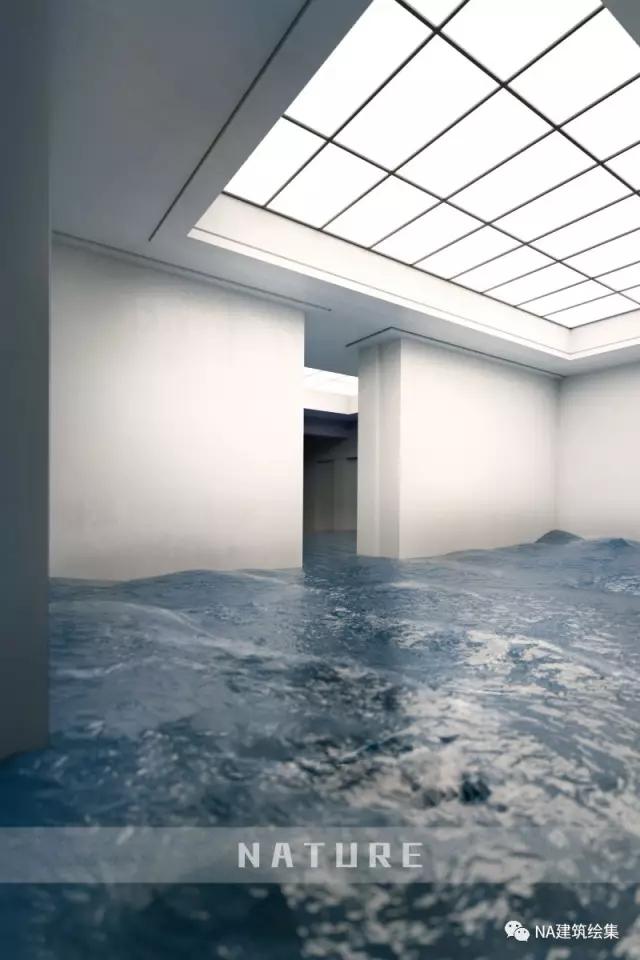
分享自己做的一个效果图的制作经验,是临摹的p站上一张创意图。最终成品如下:
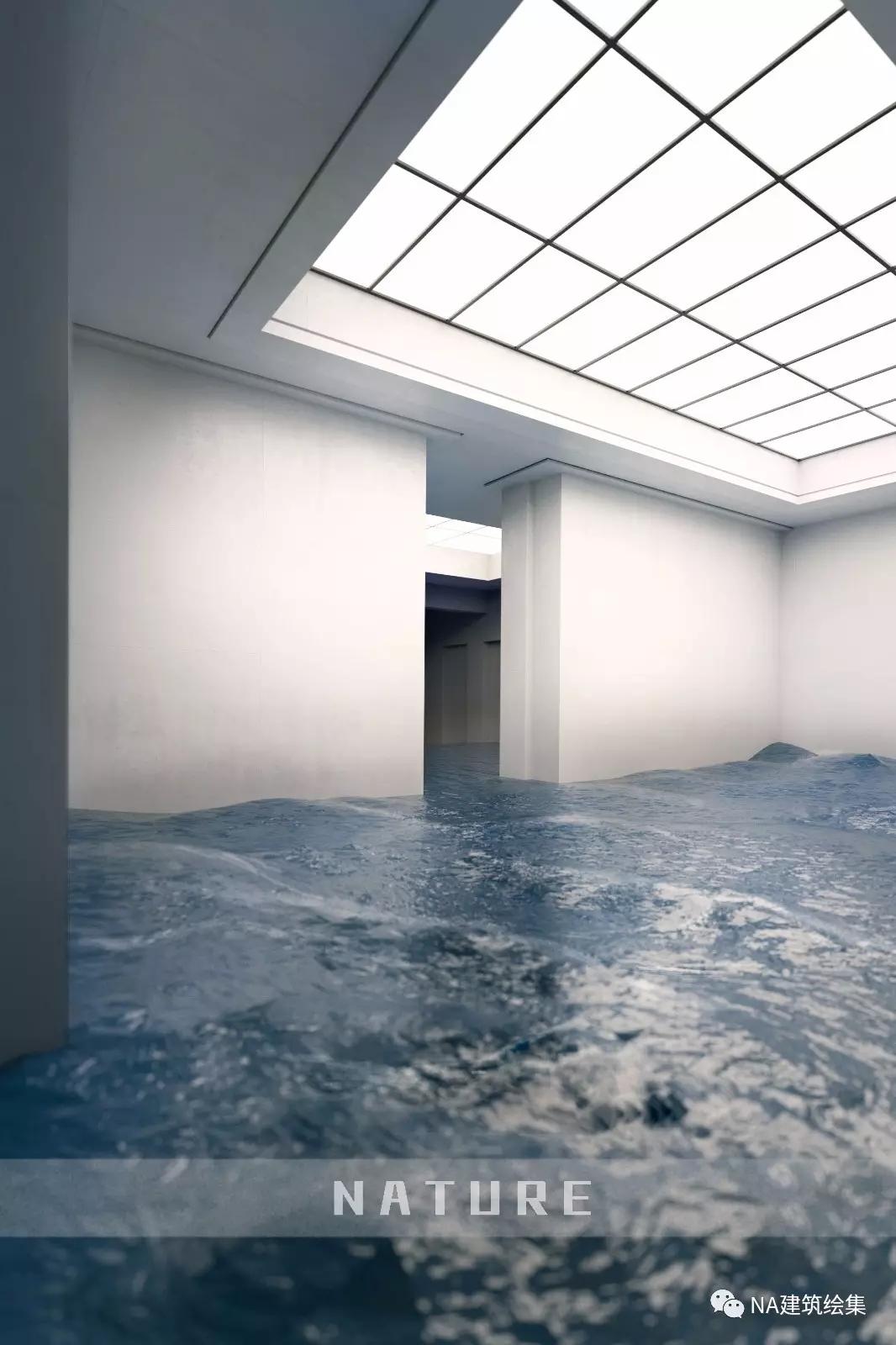
主要涉及到的内容有 照片匹配建模、vfs3.4渲染、ps后期。重点讲解了照片匹配建模的操作细节和ps调色的思路。
废话部分
当你看到一张很喜欢的图片,除了保存下来做壁纸或者头像,还可以做什么?
日常逛p站看到这张图:
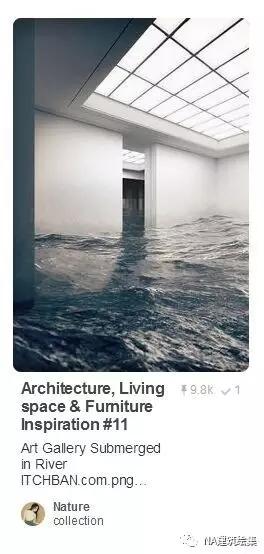
并不知道原图是建模渲染出来的,还是ps用素材合成的。
极简现代风格的室内,底面是波涛汹涌的海水,这个非现实的场景
一种明朗与压抑,现实与理想的对比,整体色调的冷淡风,着实吸引到了我。
由于刚看了老韩对vfs3.4正式版的测评视频,深深被新版vray各种方便的小改动和自带材质库里的木板、水面等材质的真实感震撼到了,
于是心血来潮,决定用su建出来图片里的场景,渲染加后期出来一个尽量一样的图。(毕竟对自己的技术还是蛮有信心的^0^)。
正文开始
想在su建一个照片里的模型并准确找到相同的取景,你可以一遍一遍的转su,调视角,不可否认应该能找到,但在套路上来讲,用“照片匹配”这个功能才是最适合的。
“照片匹配”是su很早之前的版本就已经有的功能,由于我们在学校做作业时接触的由实景照片建模的机会少,便把这个功能忽略了,其实是一个蛮强大的功能。
它的作用就是让你根据照片里建筑的透视关系,重新放置xyz轴,重而让你在新的坐标系里,直接画出的线面,都可以直接和照片里的线面贴合。(哈哈,个人理解,说的很直白)
看一下su工具向导里的说明:
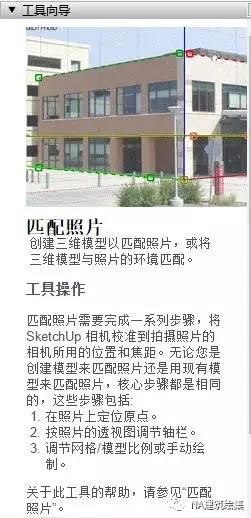
需要做的就是这三件事。
要点是:
定位坐标原点,一般选在建筑的角点。比如上面这个外部的建筑,选在两面墙交界的墙角。
两对端点上带方块的绿线和红线,分别定义了两个相邻面的透视关系。即两条绿线形成一个面,两条红线形成一个面。
每对线的消失方向,就是这个面的两个平行线的消失方向。所以要把它们分别沿建筑里一个面上的平行线放置。宜放在墙线、门框等明显的平行线上。
知道这些原则,我们来实际操作一波:
(提示:请提前点出vfs的界面,把安全框的长宽比一项改为
custom,即自定义,然后在宽和长的数值上分别输上5和7.5,这个比例就是我们之后进行匹配的照片的比例。不然等匹配结束再点开vfs,匹配好的模型和照片会瞬间错位,不信你可以试试看。估计是新版vary的安全框和su的场景功能兼容的不好。我也很无奈。。。)
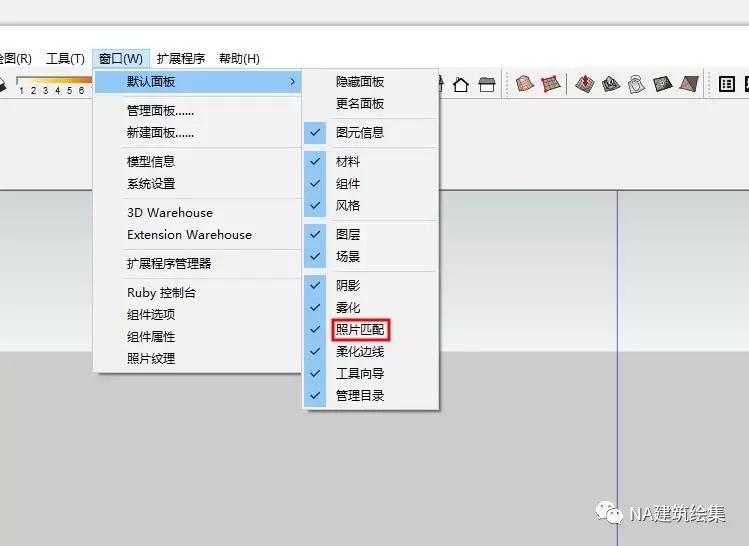
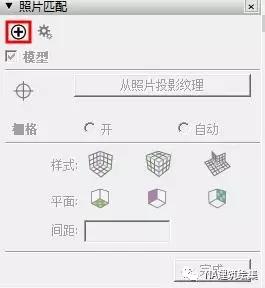
1、调出照片匹配面板,点加号载入我们要匹配的照片。
然后就进到这个不知火舞 哦不 不知所云的界面了:
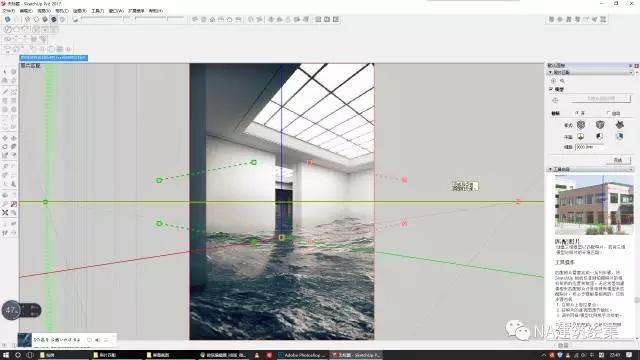
可以看到场景里新加了一个标签。
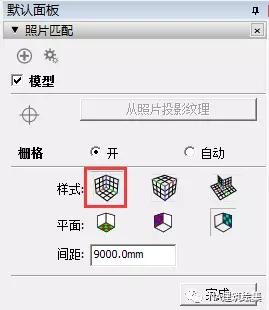
2、因为这张照片是室内的场景,所以点样式里的 内部 按钮,就可以开始匹配了。
看动图:
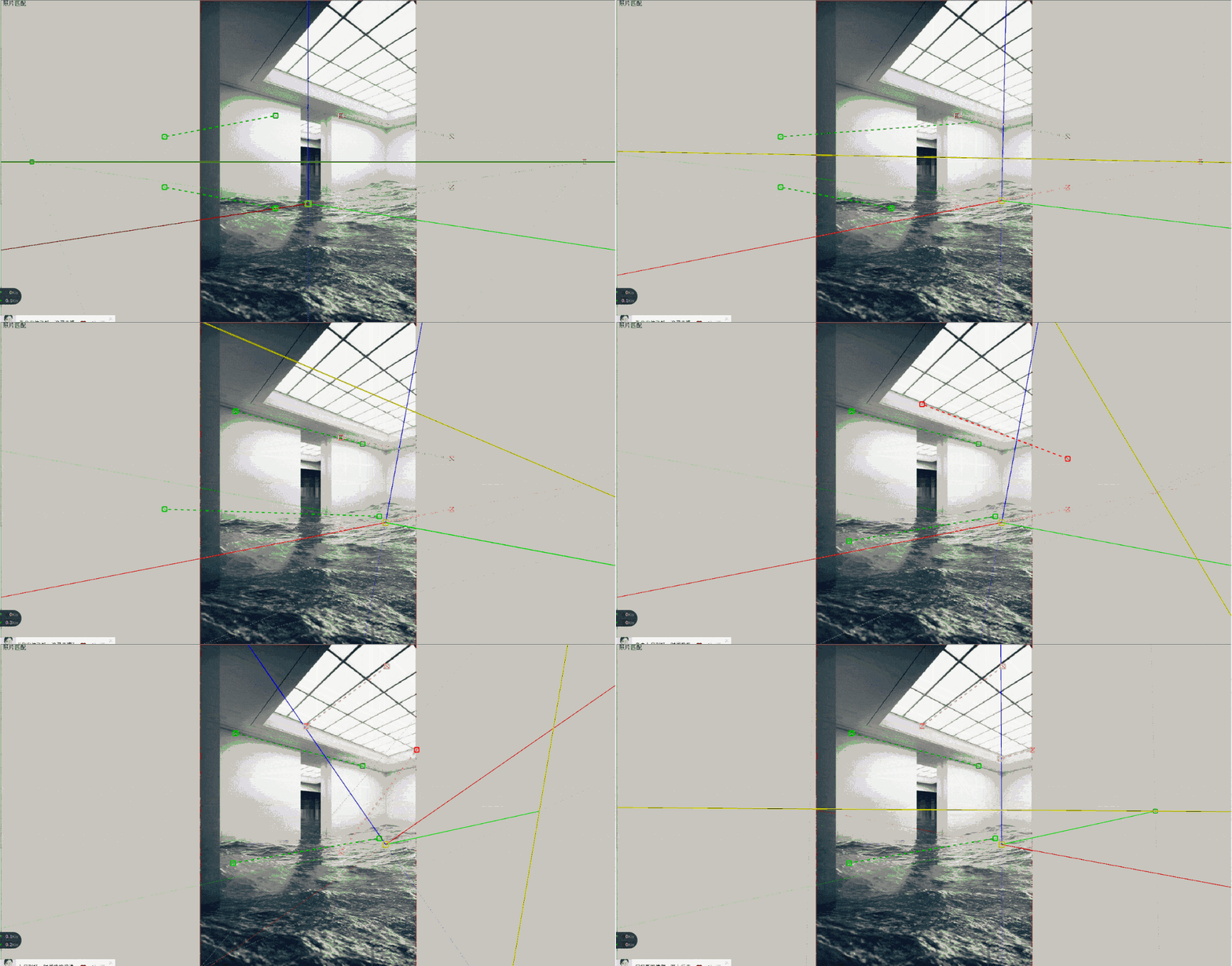
把原点拖到墙角处(实际上墙角被水挡住了,自己估计出墙角应在的位置),然后定义出左边的墙面,和发光顶棚的面(两个互相垂直的平面)。之所以选择这两个面,是因为他们俩个都有明显的平行线可以进行贴合,而右边这面墙,底边很短并且在水中,更不好掌握。
调好之后要保证蓝轴贴合墙交界线,即要竖直;黄色线即视准线要水平。做到这样就算基本匹配成功了。
实际上操作很简单,就是几下拖动鼠标的事。
透视关系掌握好的同学,一眼就知道该怎么定义平面。掌握不好的就比如我,反复调试,也能找到最适合匹配效果。U_U
3、最后还有一步,打开网格,调节尺度。
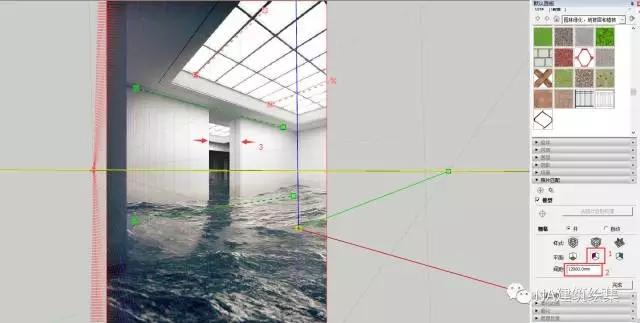
点出来 红轴/蓝轴 网格,当鼠标在蓝轴停留时,可以看到鼠标指针变为一个上下双箭头,拖动鼠标网格会放大缩小。我们就用网格线的间距来确定模型的尺度。在间距输入1200,让两个蓝色网格线大致贴合门框(门框估计大约1200mm),这样就确定好了尺度。
看动图:
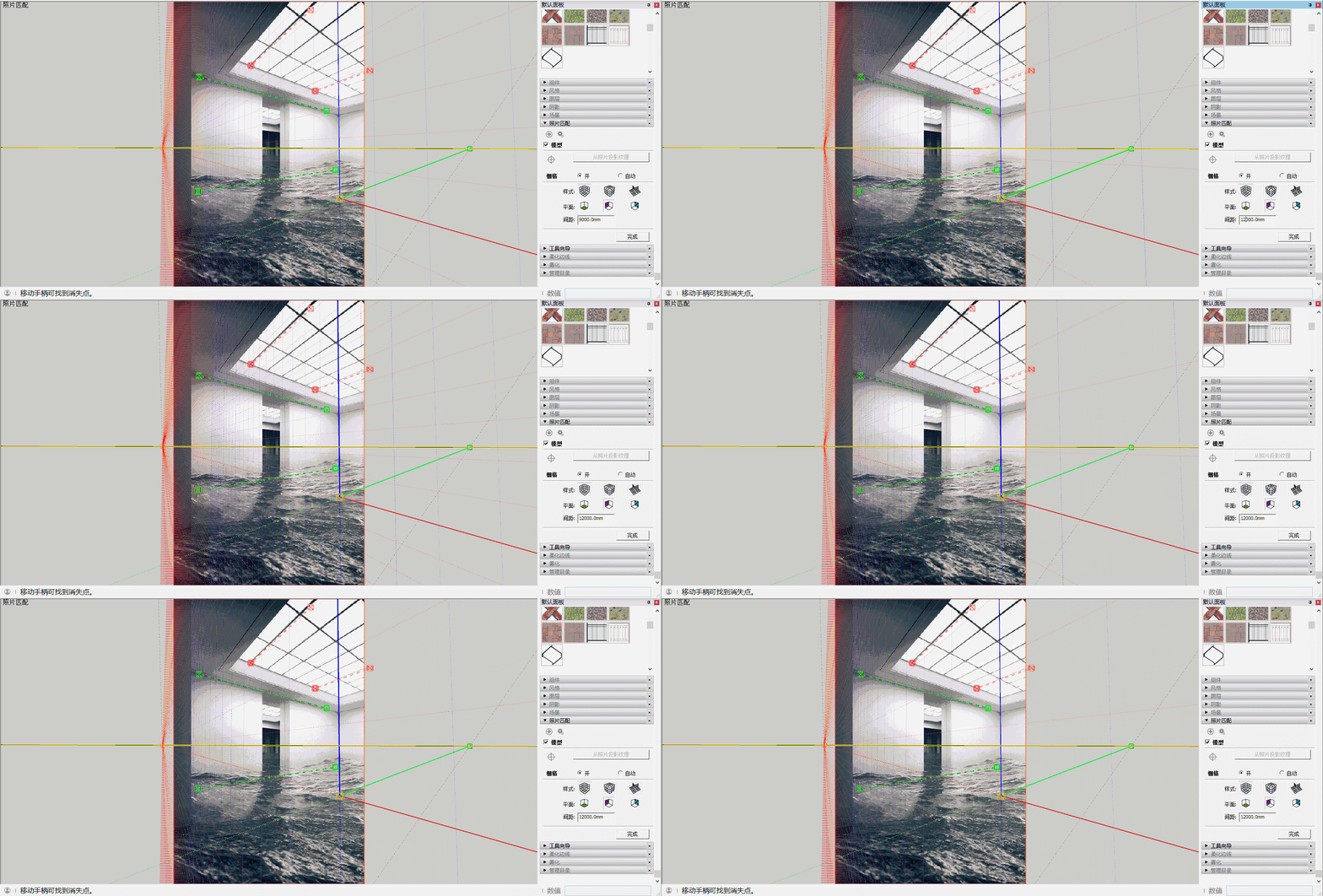
ok,照片匹配好了,点击 完成,接下来就可以建模了。
可以发现,当你在这个匹配好的界面里建模时,线和面是直接贴合在照片上的。
我们可以方便的在照片上直接建出模型来,这就是照片匹配的意义。
先画出左边的墙,然后用推拉工具,拉出一个盒子,直接做出了右边的面和顶棚的面。看动图:
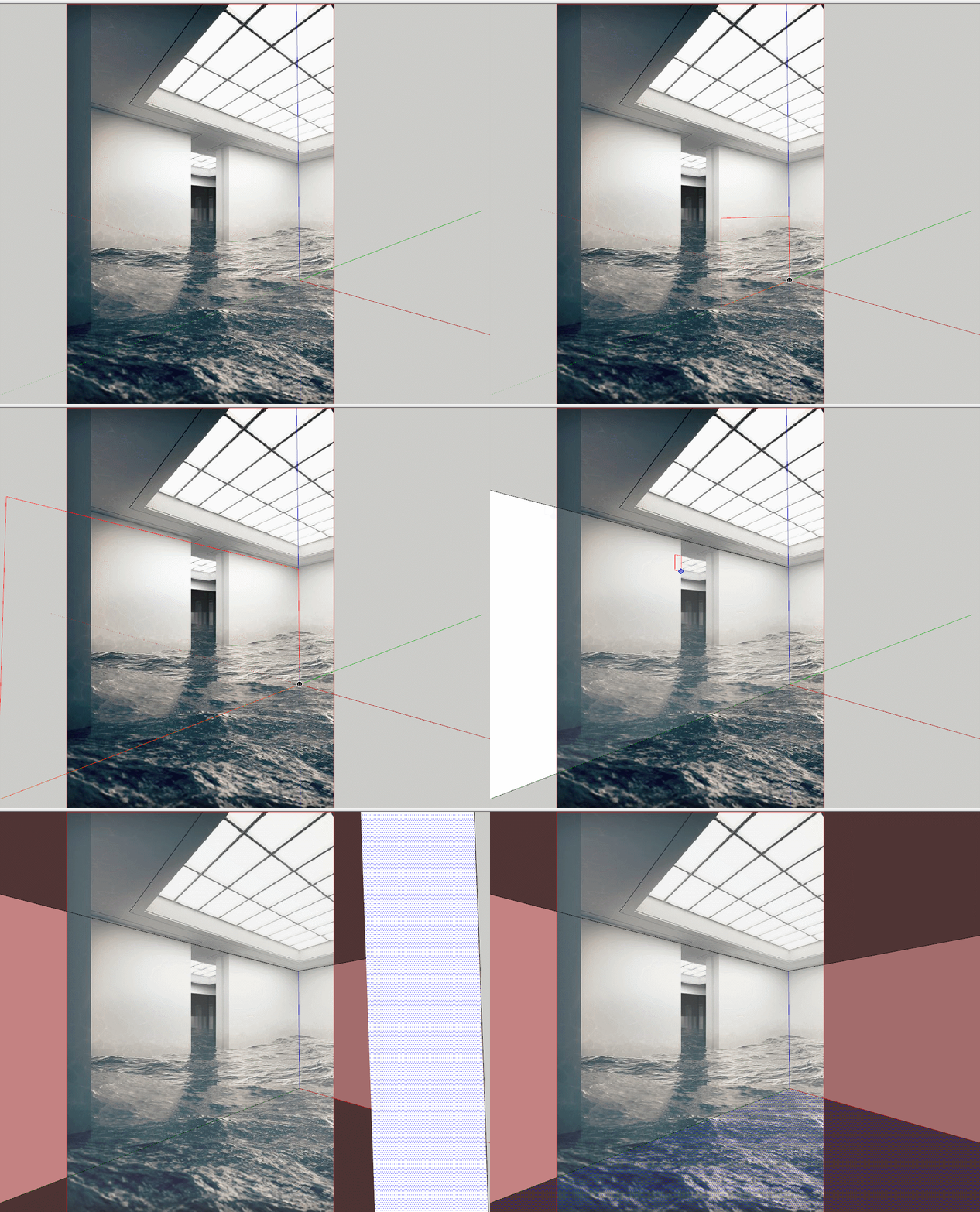
接着在这个盒子里建立其他内容:
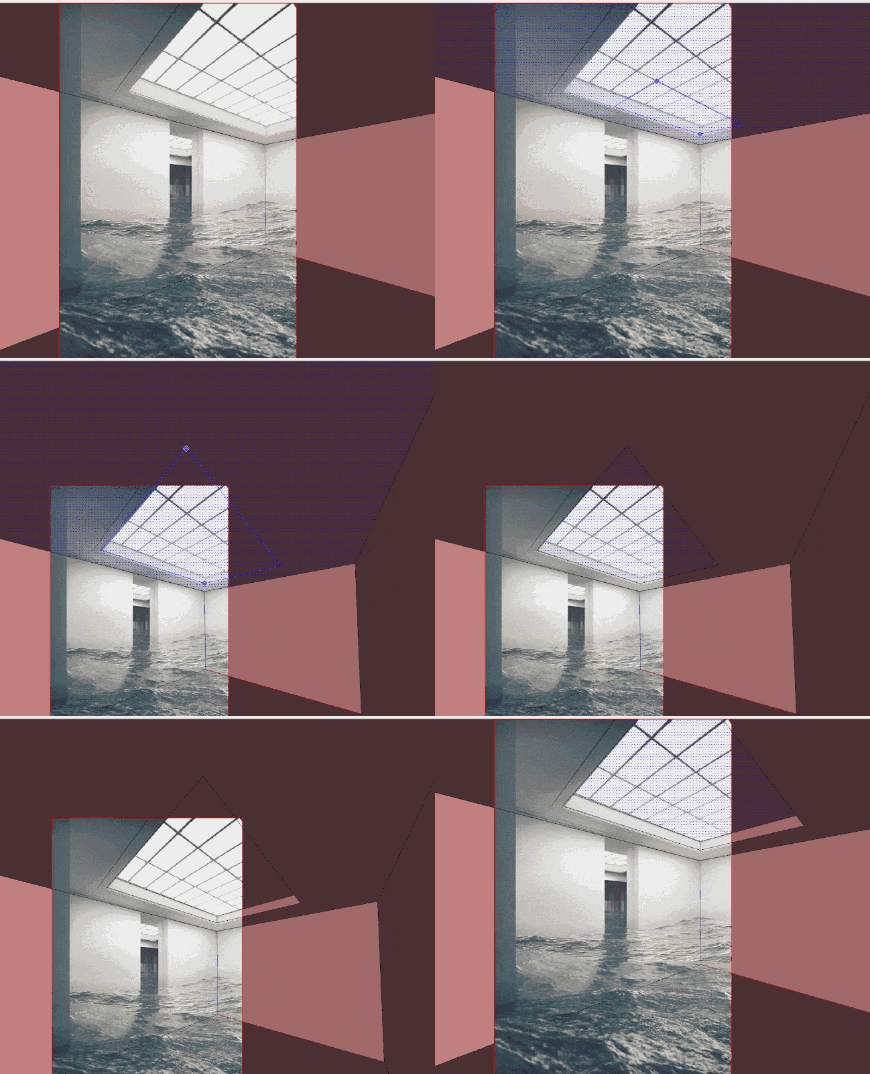
这样做出了顶棚。就是这个套路,比着照片把模型细节一点点丰富。
当前视口不方便建的,可以旋转一下视口,退出当前场景,从其他角度继续深化。然后再点回匹配的场景就好了。
室内部分建模完成:
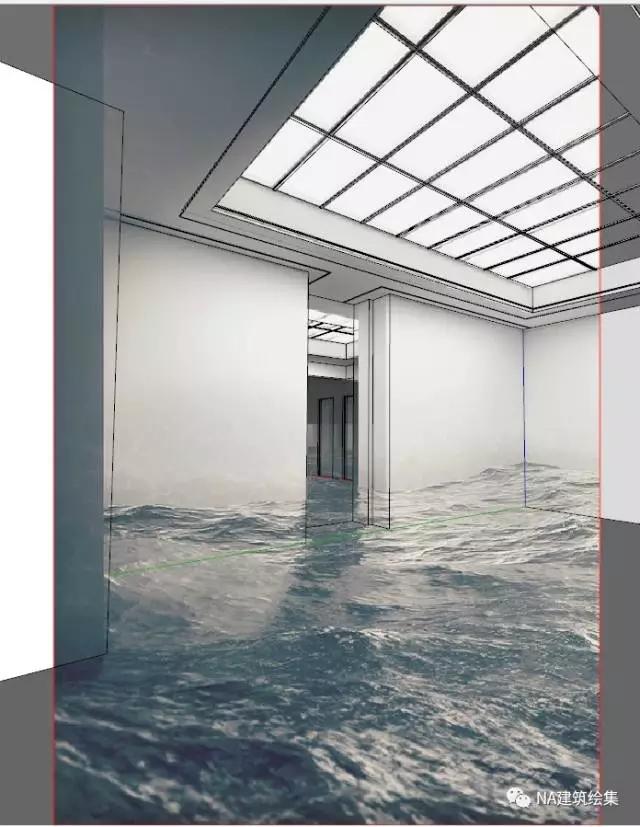
打开高级相机工具,点击这个图标, 可以将照片暂时隐藏,方便预览模型。
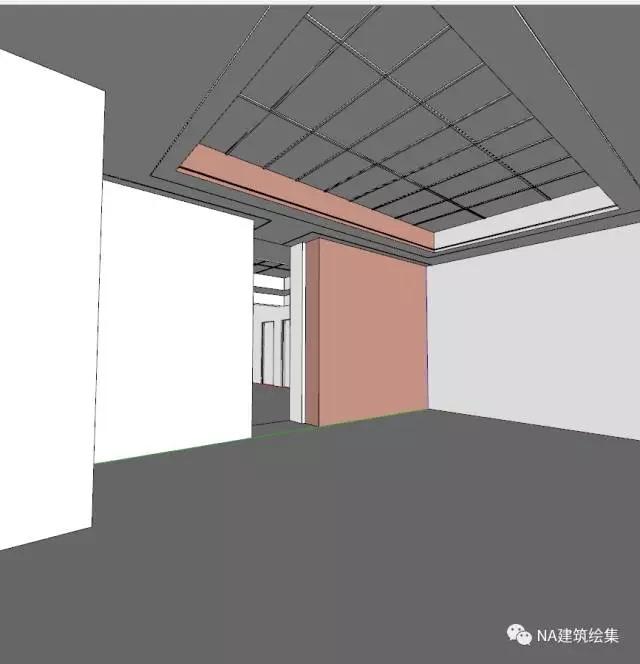
然后就是做水面。由于要做出在空间里波浪起伏的感觉,光靠贴图是不够的。要建出波浪的模型,在贴上水的材质,才能更真实。
直接用了su自带的沙盒工具。因为su自身局限性,做曲面不方便,而且细分做高了会十分卡。所以来回调波浪起伏的效果,费了好长时间。因为没什么技术性,就不多说了。
熟悉犀牛的同学可以用犀牛尝试一下,应改可以建的很漂亮。或者推荐一款su细分插件 DM artisan,可以方便在su里做异形或曲面,感兴趣的同学可以研究下。
最终建完的模型长这个样子:
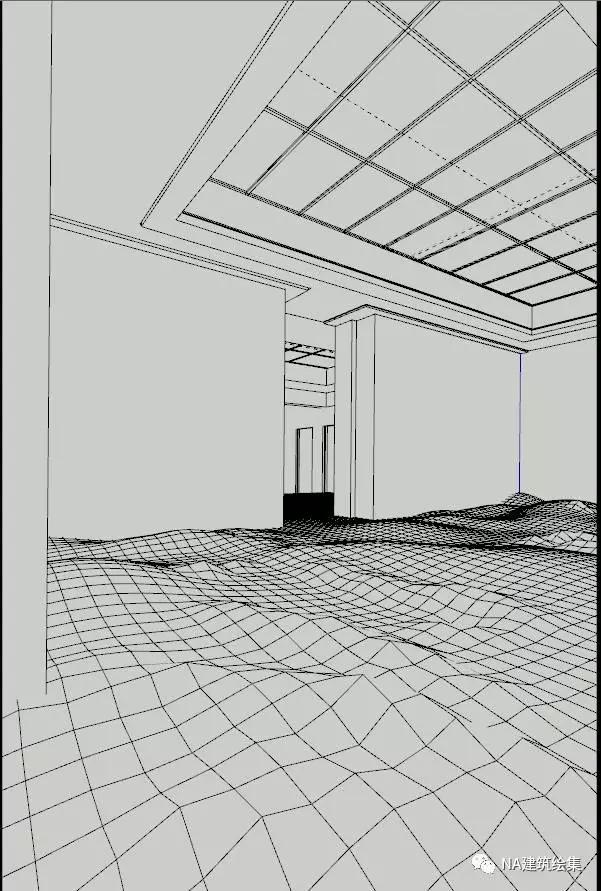
(所以水面最终做的还是不尽人意+_+)
好啦,终于可以试试vfs3.4啦!
顶棚部分将面打成组,点击 ,mesh light按钮,直接做出来一个面光源。
墙壁的材质选用
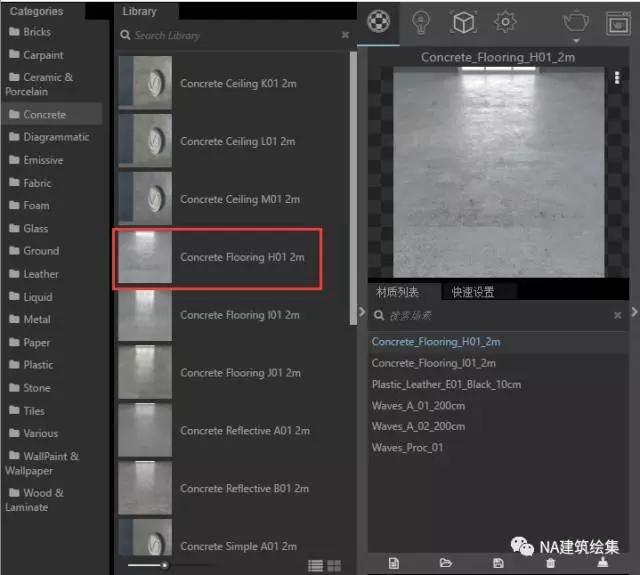
这本来是个做地面的材质,放在墙上太暗了。进入漫反射贴图,调节伽马值使贴图变亮,而不要需用ps曲线调亮原贴图。其他参数没动过。
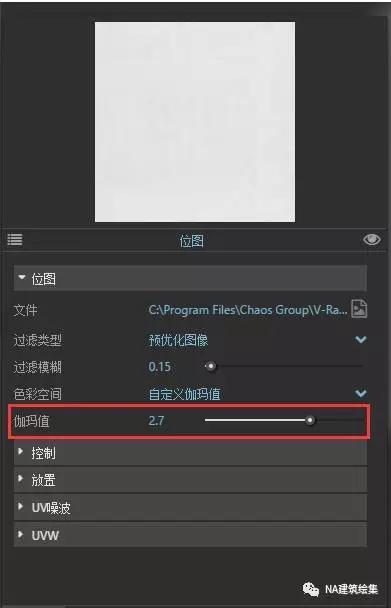
水的材质选用
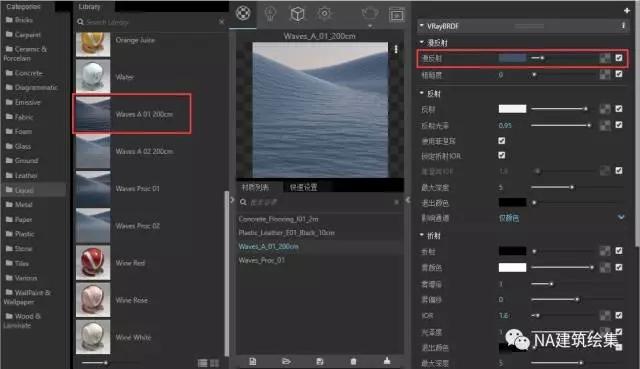
原漫反射是纯黑,因为这是个室内场景并不是室外蓝天,水面不能按照预设的参数曾现出大海的蓝色,所以这里手动给漫反射一个灰灰的蓝色。
调试好灯光、AO等其他条件,并设置了景深。
新版vray做景深很简单,在相机里打开景深功能,点击选择焦点,然后直接在su模型上点击你想聚焦的那个点,就算对好焦了。然后看渲染小样调试焦散数值。
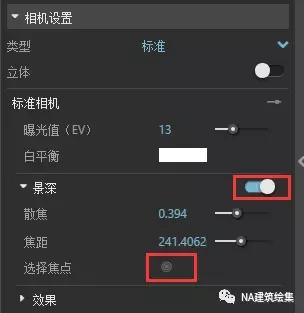
渲染出图,记得加在渲染元素里添加Denoiser通道。(可以用炫云哦,如果炫云渲染失败,就按老韩讲的,联系客服,让他把你的账号指定给vfs3.4的服务器。)
vfs3.4的具体改动和操作流程推荐看老韩的《vfs3.4正式版测评》视频。我就不多说了。这里只是介绍一下这个场景里使用的几个材质。
最终渲染成图如下:
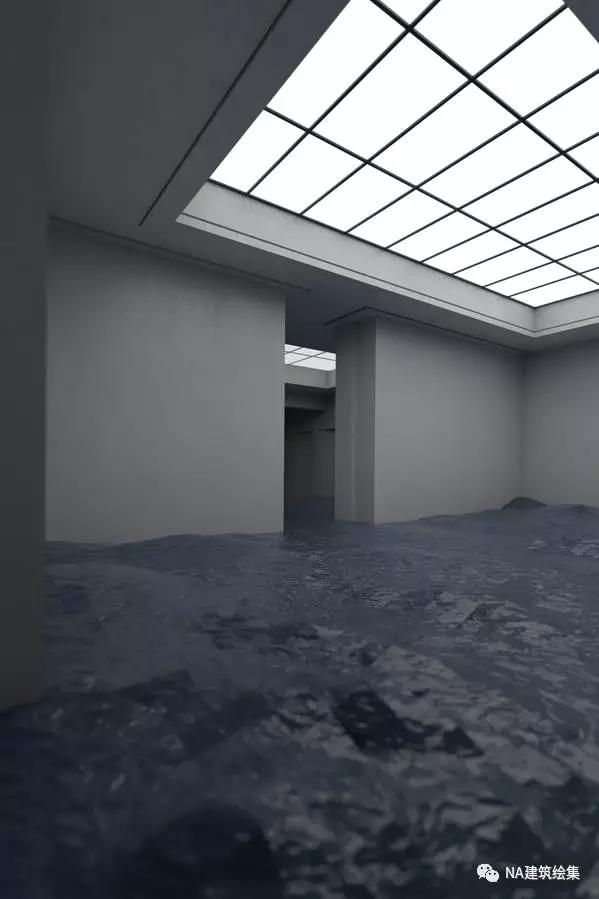
墙面和灯光,以及AO的效果都还行。就是这个水面嘛。。。我也挺绝望。其实水面的纹理还蛮不错,但是沙盒建的曲面真的很难做到原图波浪的那种效果,而且破面严重。
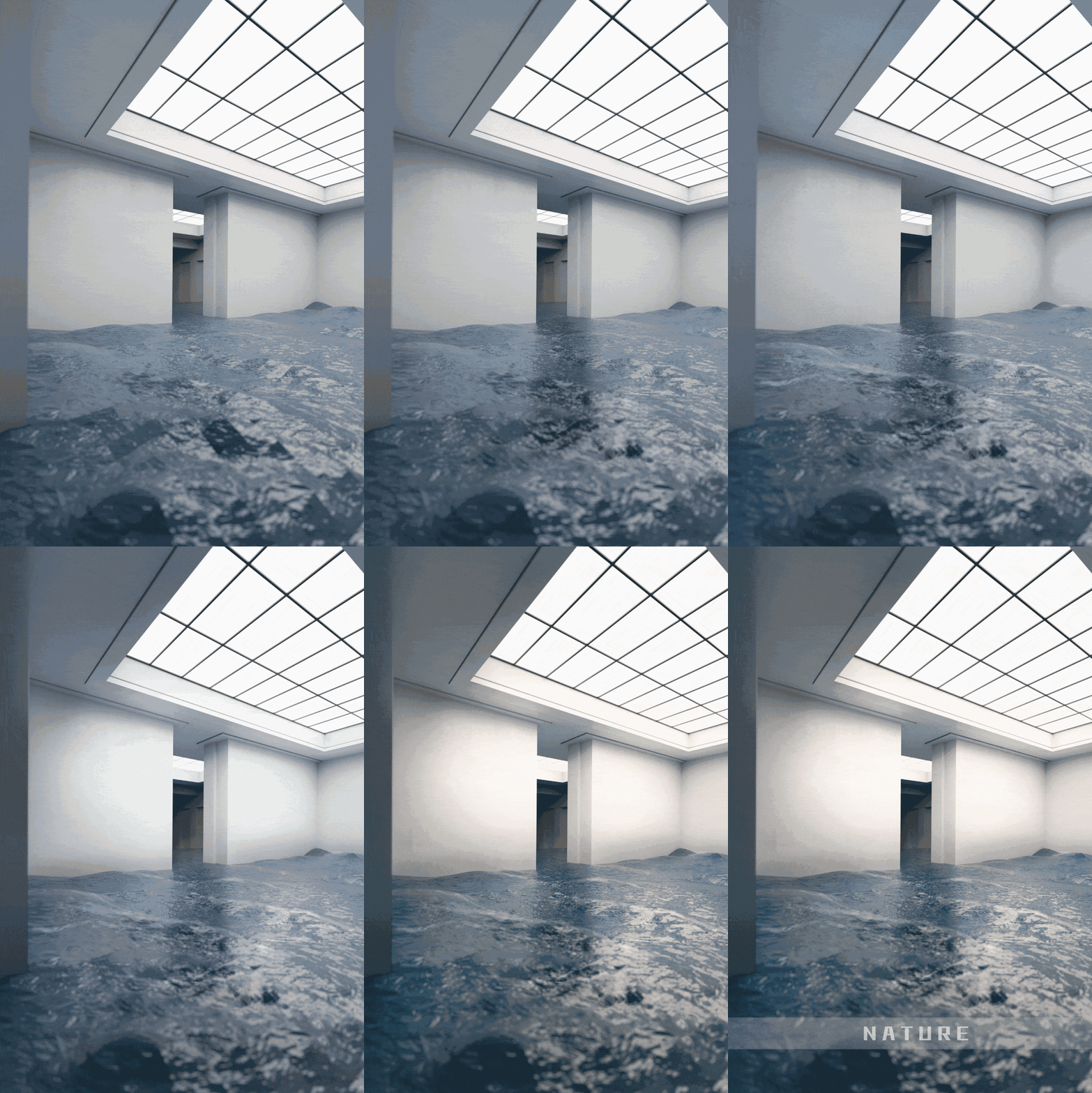
好吧,剩下的就交给ps了。
1、调亮整体曝光:
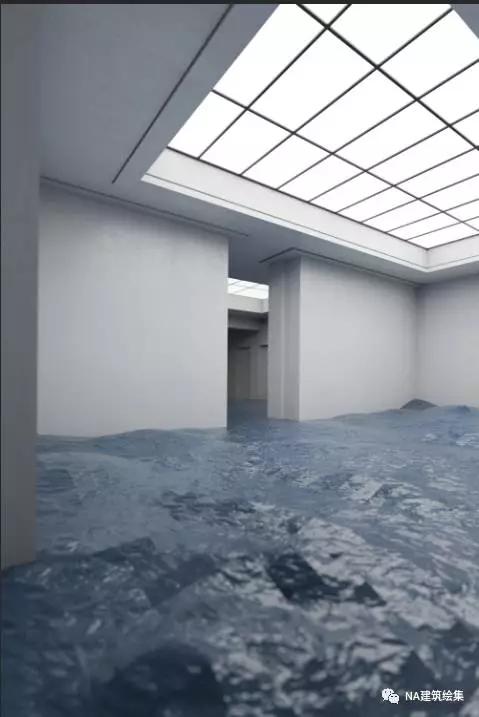
2、修复画笔工具修复破面,画笔画出波浪的高光和门洞的倒影。
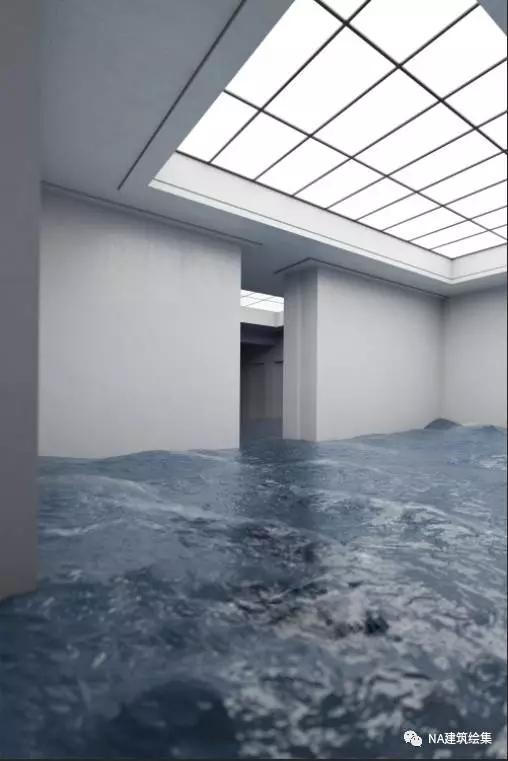
3、新建曲线调整图层,拉高曲线,并添加蒙版刷出需要过度曝光的部位.
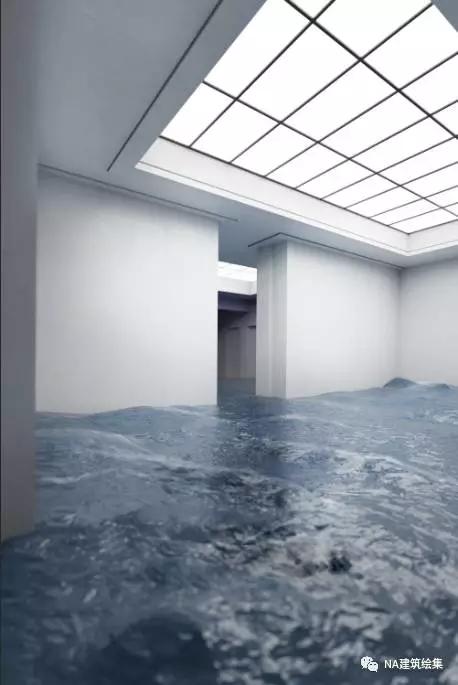
4、同样的方式刷出要压暗的部位。
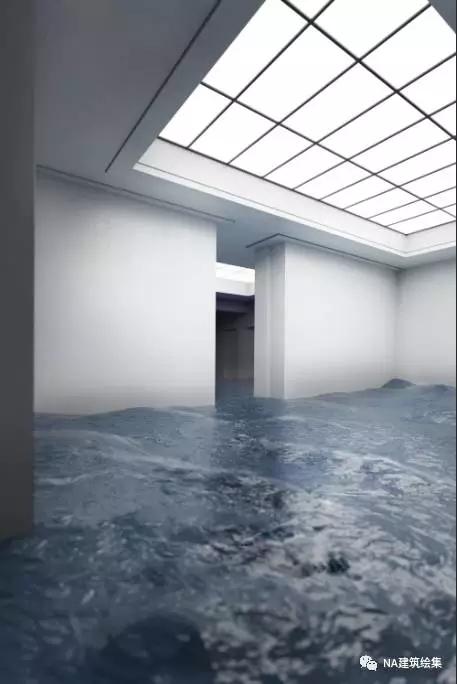
5、降温滤镜加蒙版,刷出暗部与中间调,使画面整体偏向冷淡。
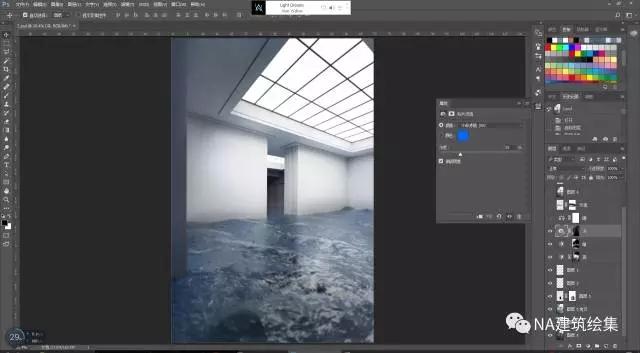
6、添加色彩平衡调整图层,分阴影、中间调、高光三部分分别调色。亮部和中间调偏橙偏暖,阴影偏青偏冷。
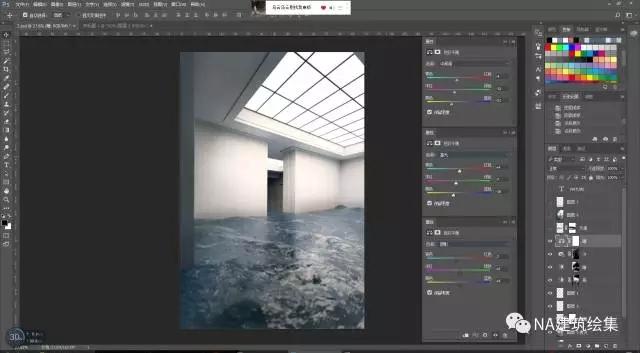
7、添加墙底污渍。
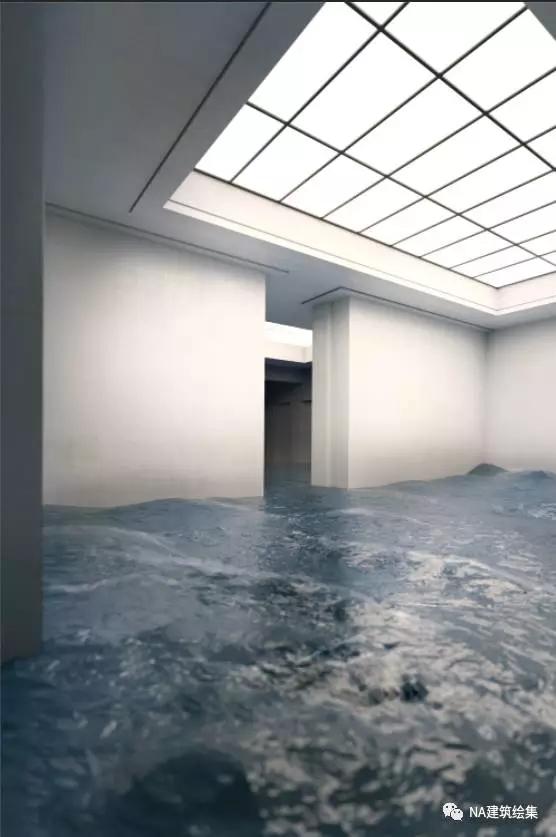
8、ctrl+shift+a,进camera raw 最后调整一下整体亮暗对比。
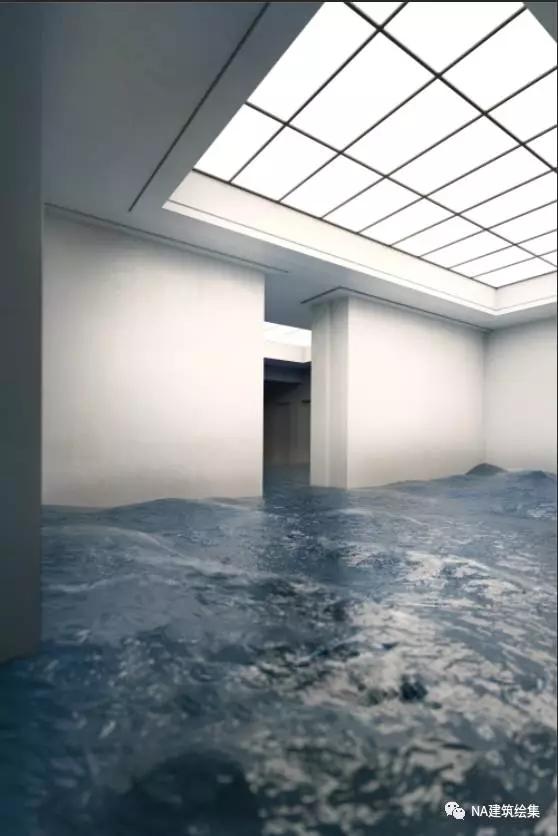
9、添加文字,修饰一下前景较假的水面。完成最后的效果。
附一张过程gif:
嗯,就到这啦。因为大家平时对照片匹配了解不多,所以这篇文章也算着重推荐了一下这个功能吧。
感谢 NA建筑绘集 授权分享
欢迎关注他们的微信公众号
微信ID:gh_cda35c93b698