以下文章来源于LAC STUDIO ,作者ADG


非常感谢
LAC STUDIO
授权 建筑小学堂 分享以下内容
(本文已授权,转载请联系该公众号)
HELLO小伙伴们,又到了每周的制图教室时间啦,一段时间以来带大家看过了各种炫酷的图纸表达,今天我们回归到一张简单实用的图纸:一份插画风格的室内拼贴表现。在这张图纸中小编将为大家讲解一张拼贴表现最基础的制作流程。
OK,话不多说,我们开始正式的教程吧~
STEP 1
拼贴工作流的第一步,我们需要通过SU或Rhino模型导出一些基础图纸,必备的包括单独的阴影图与材质通道图,这里我们以Rhino的操作为例。
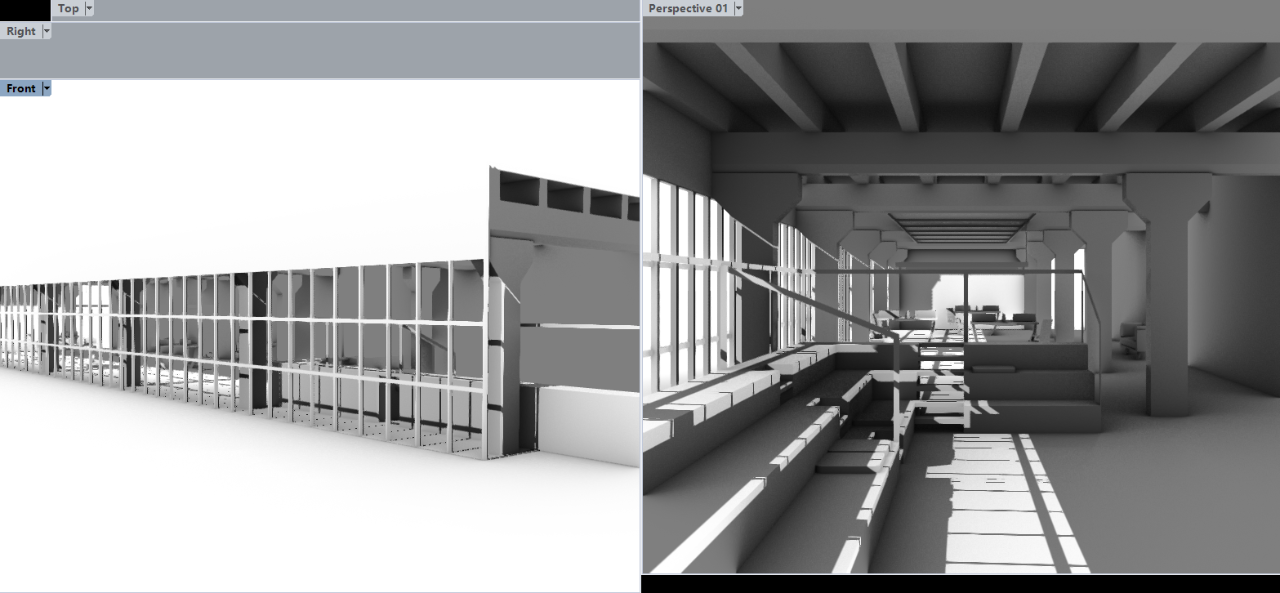
本期我们的图纸是一张网络案例的临摹,所以小编首先对图纸中的模型进行了还原:
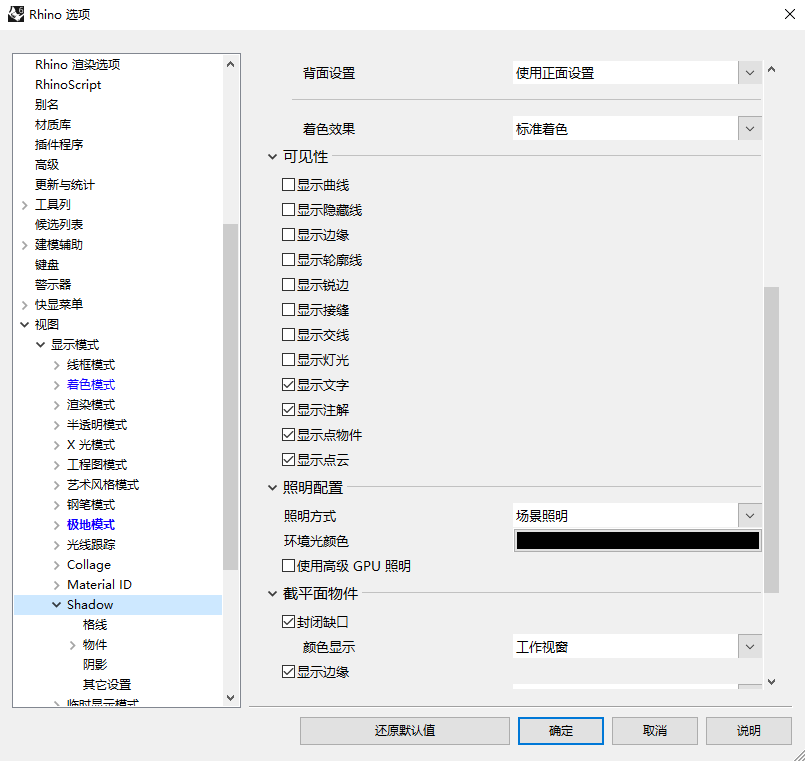
接下来我们需要通过特定的显示模式,来导出Shadow、即阴影图层,具体的显示模式配置大家可以参照下图,这里大家要着重关注 “可见性” 及 “照明配置” 的参数设置:
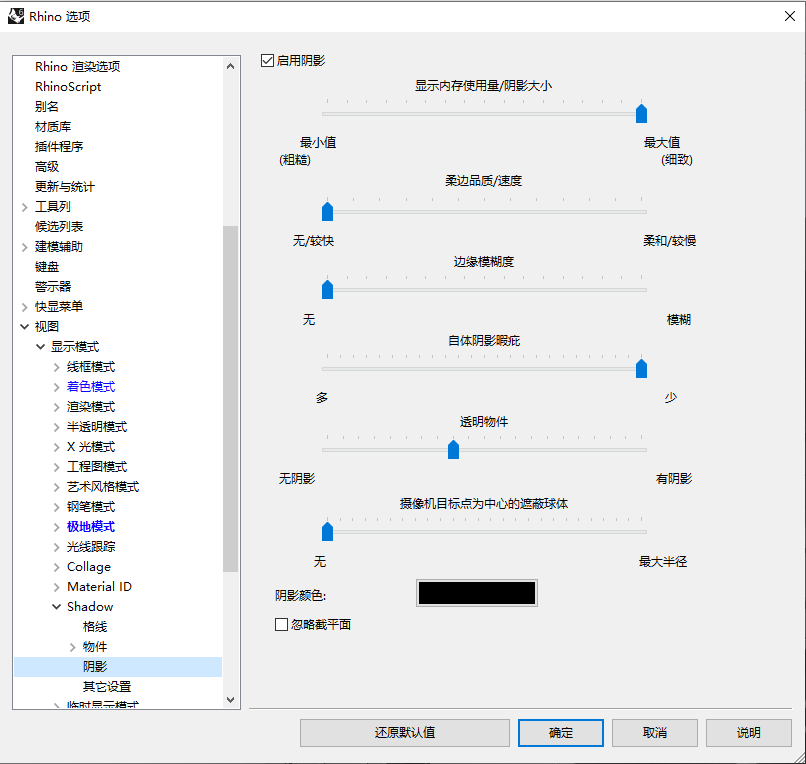
调整好这些参数,我们将会看到下图的显示效果:
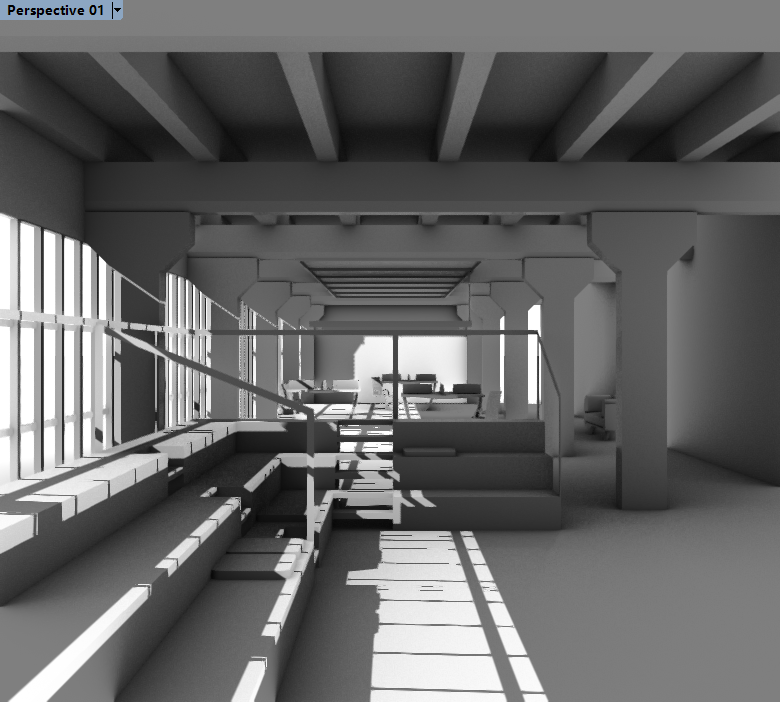
这时我们不需要渲染,直接Ctrl+P打印出一份适合尺寸的即可~
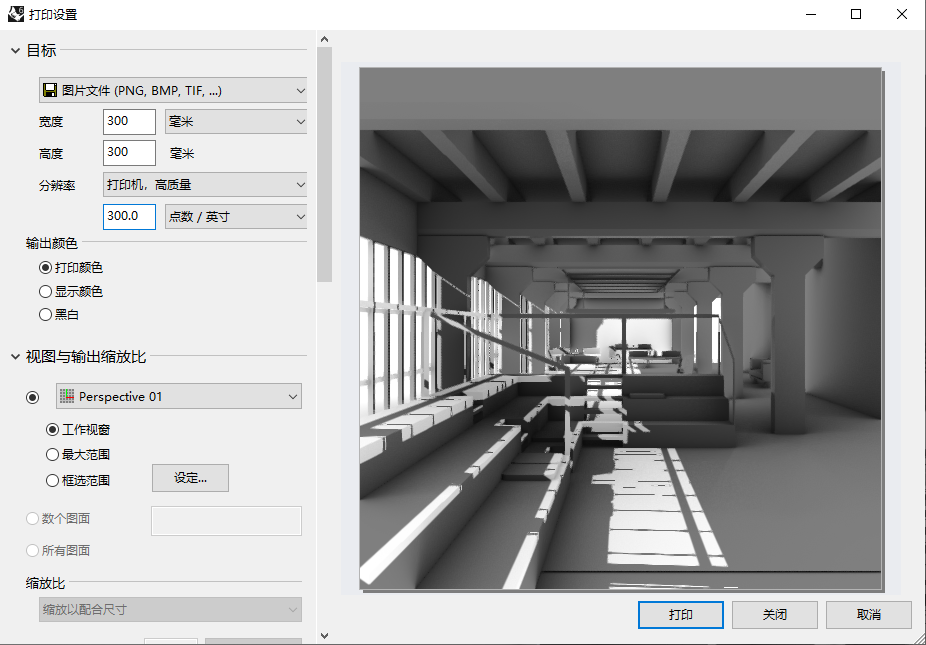
至此我们就可以得到一张理想的阴影图层了,显示模式参数大家可以另存一份,命名为Shadow,这样我们下一次导出图纸的时候就无需重新设置,直接调用就可以了~
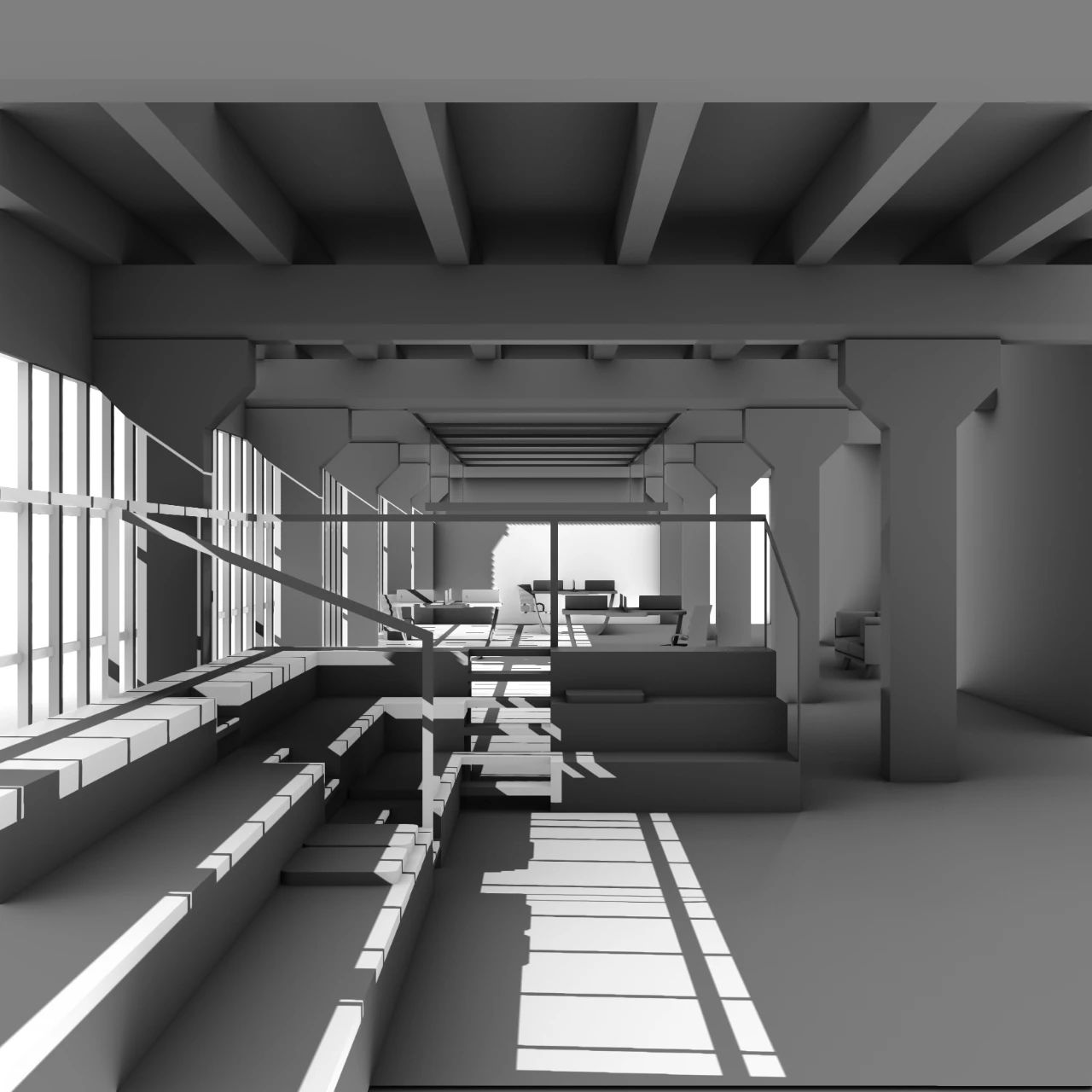
接下来,我们会通过新的视图参数再导出一份材质通道图,具体参数大家可以参考下图:
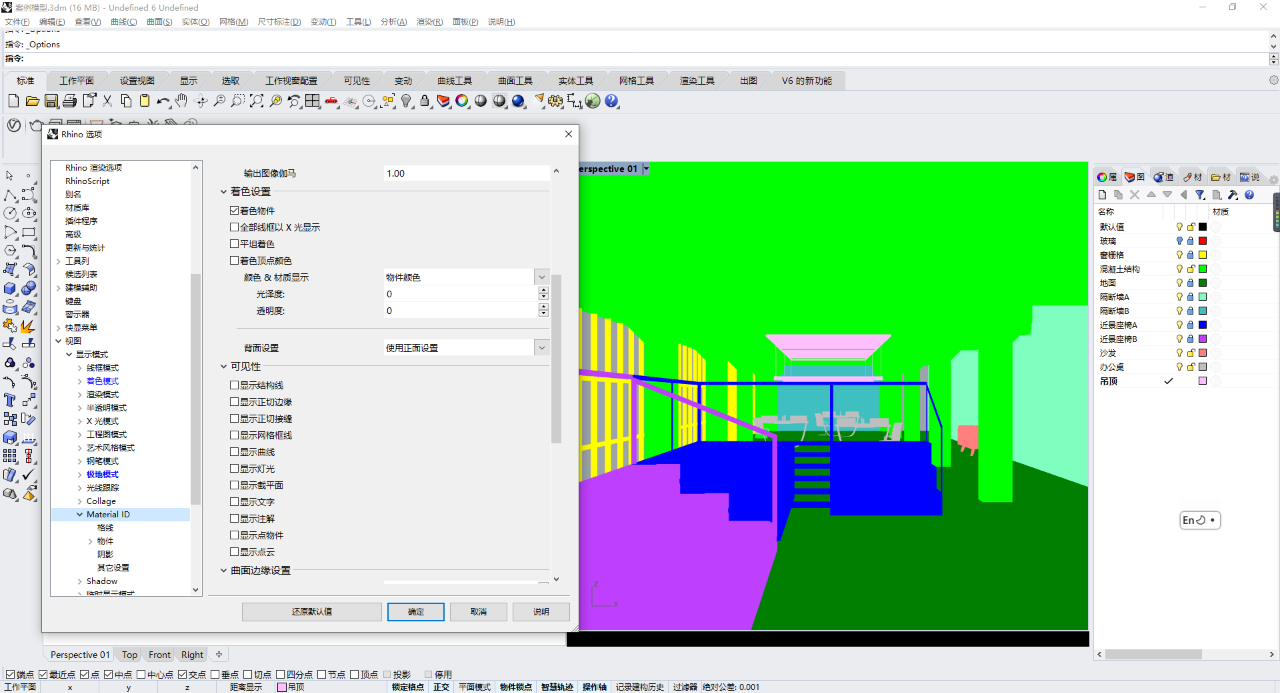
导出材质通道图时,阴影选项直接关闭掉就好。这里大家需要注意 “着色设置” 的参数,与之对应,我们在建模阶段也要按照材质做好图层管理~
设置好这些参数,我们在相同的视角,再Ctrl+P打印出一份材质通道图就OK啦~
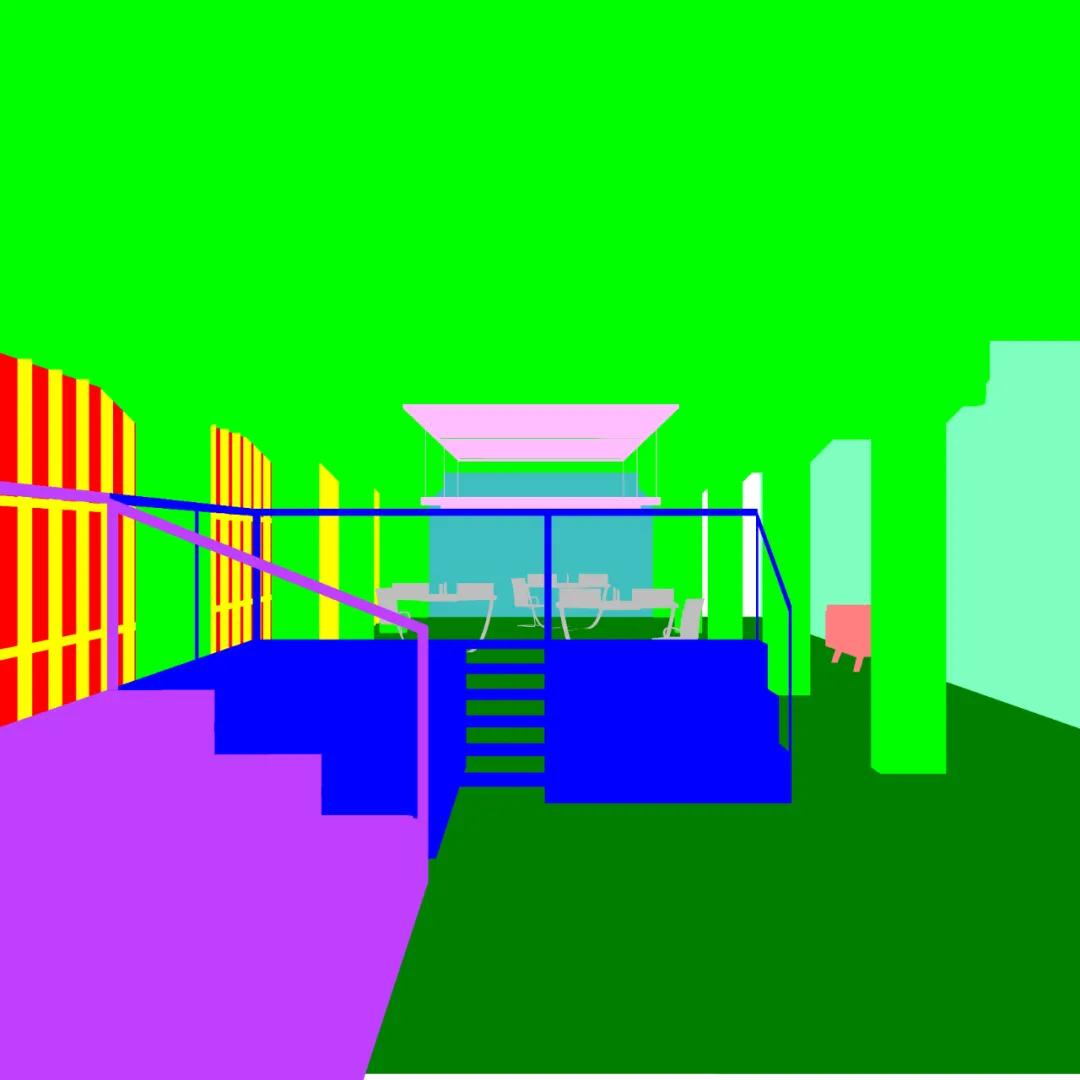
这样一来,我们拼贴开始之前的准备工作就已经完成啦~
STEP 2
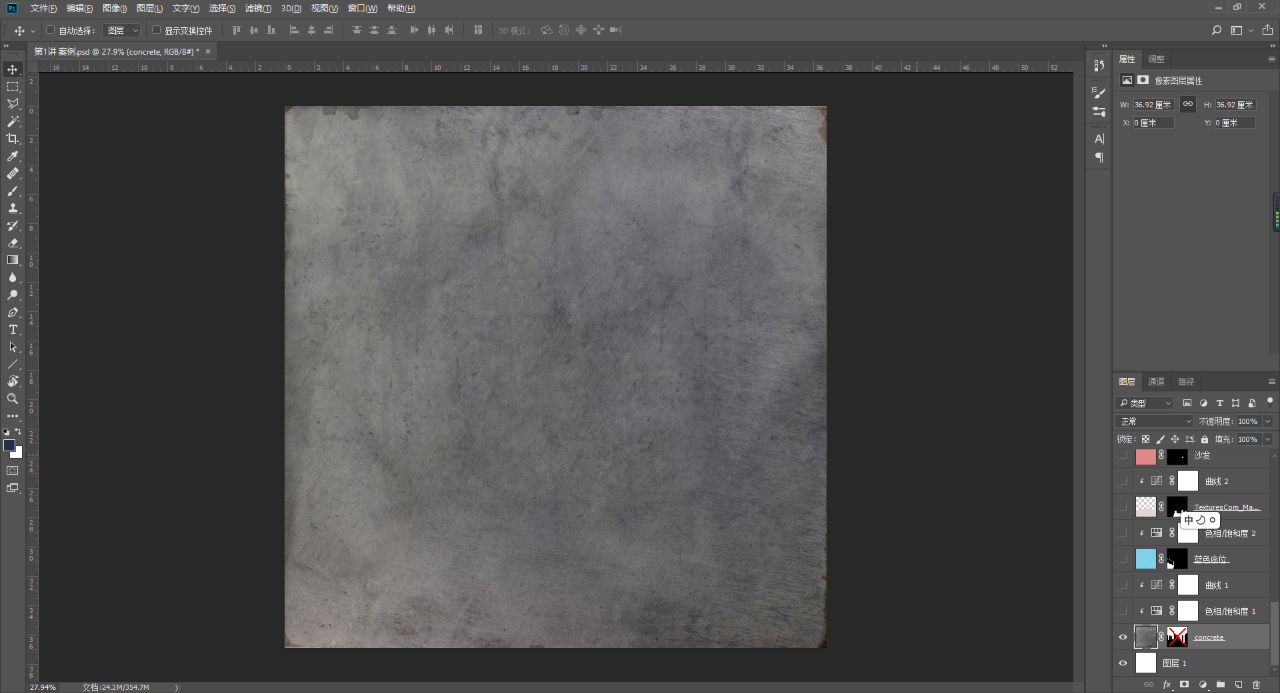
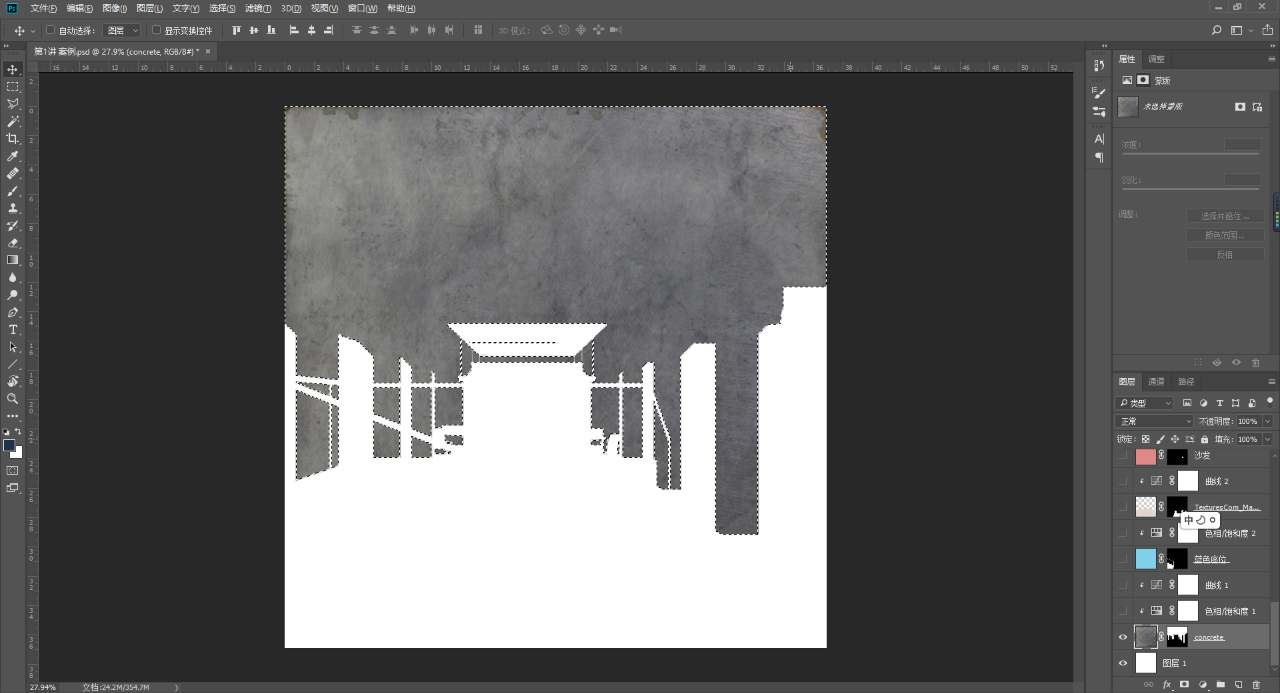
利用材质通道图创建选图、建立剪贴蒙版:
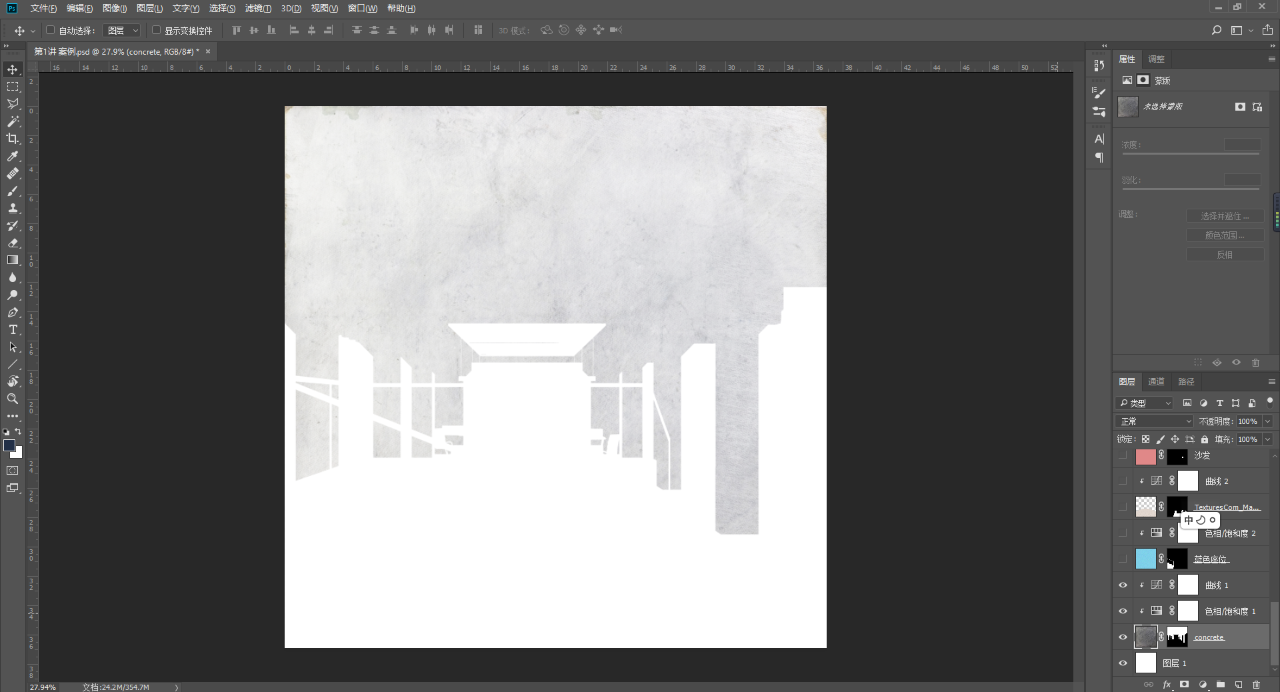
随后可以根据图纸表现需求适当调色:
同理,我们可以完成其他各部分内容的材质填充:
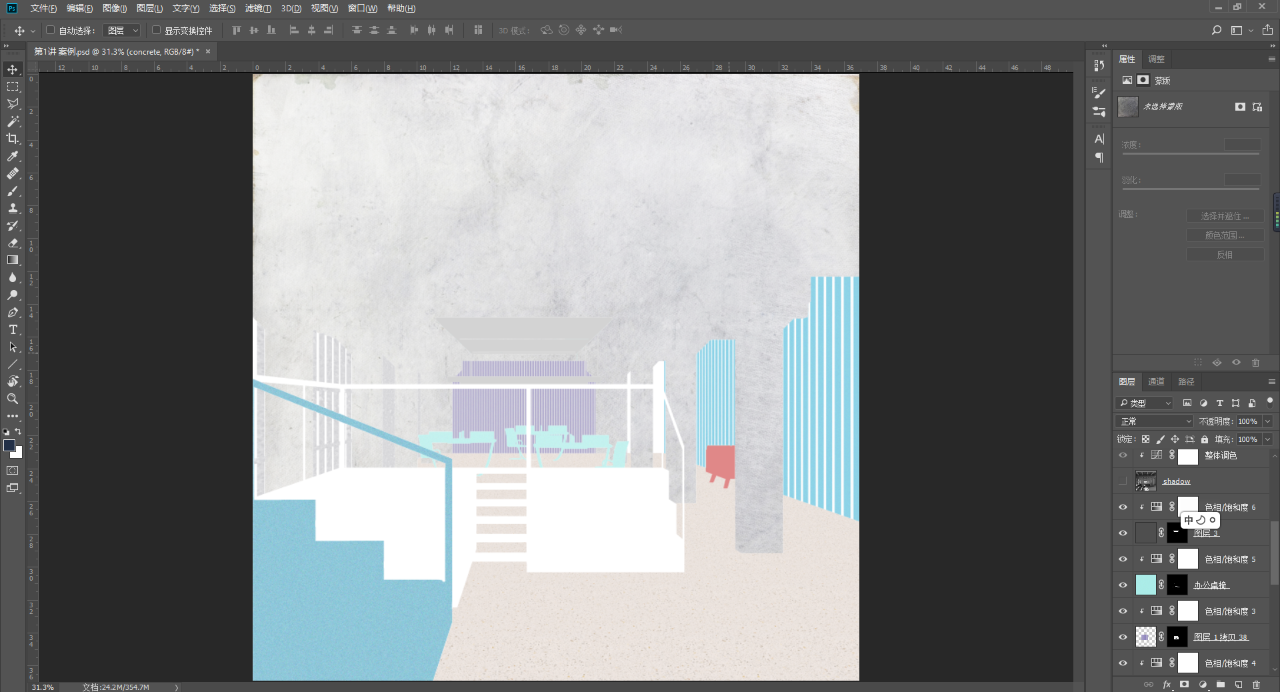
这里要提醒大家的是,像混凝土、水磨石这类材质因为它们材质肌理的方向性不强,所以为了节省时间可以不去调整它们的透视,但是像一个方格砖、条纹等一类的方向感很强的材质则需要我们额外调整一下它们的透视:
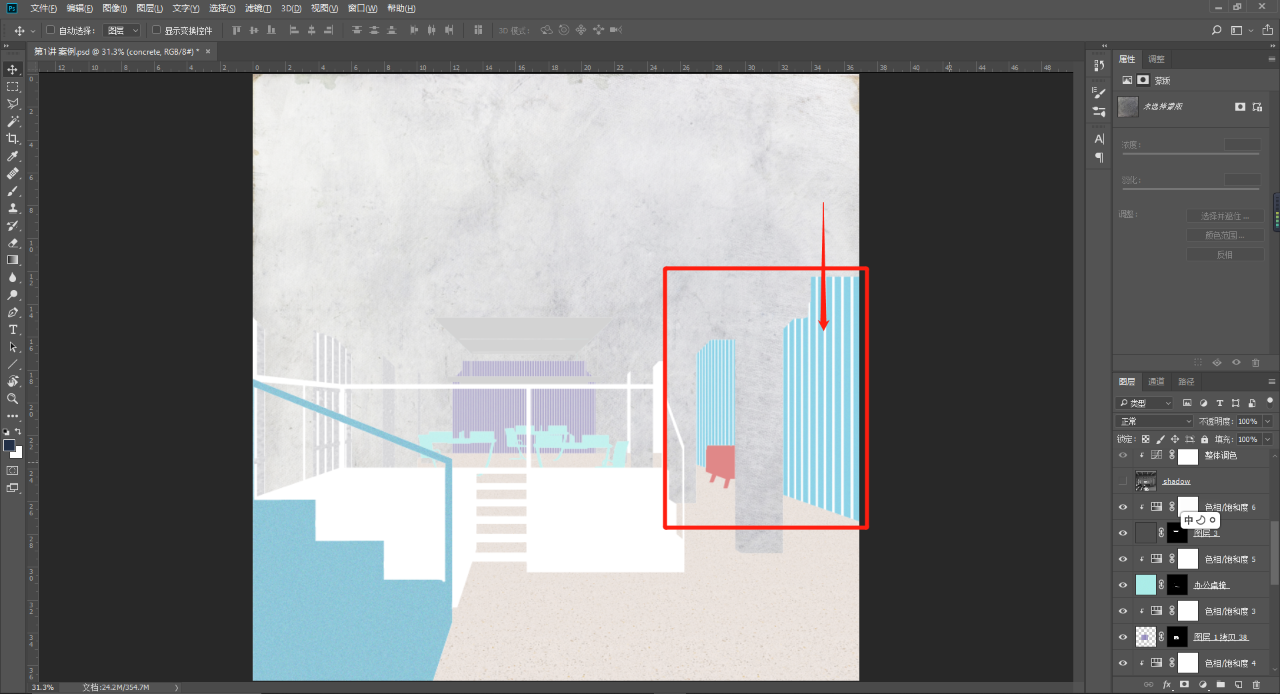
STEP 3
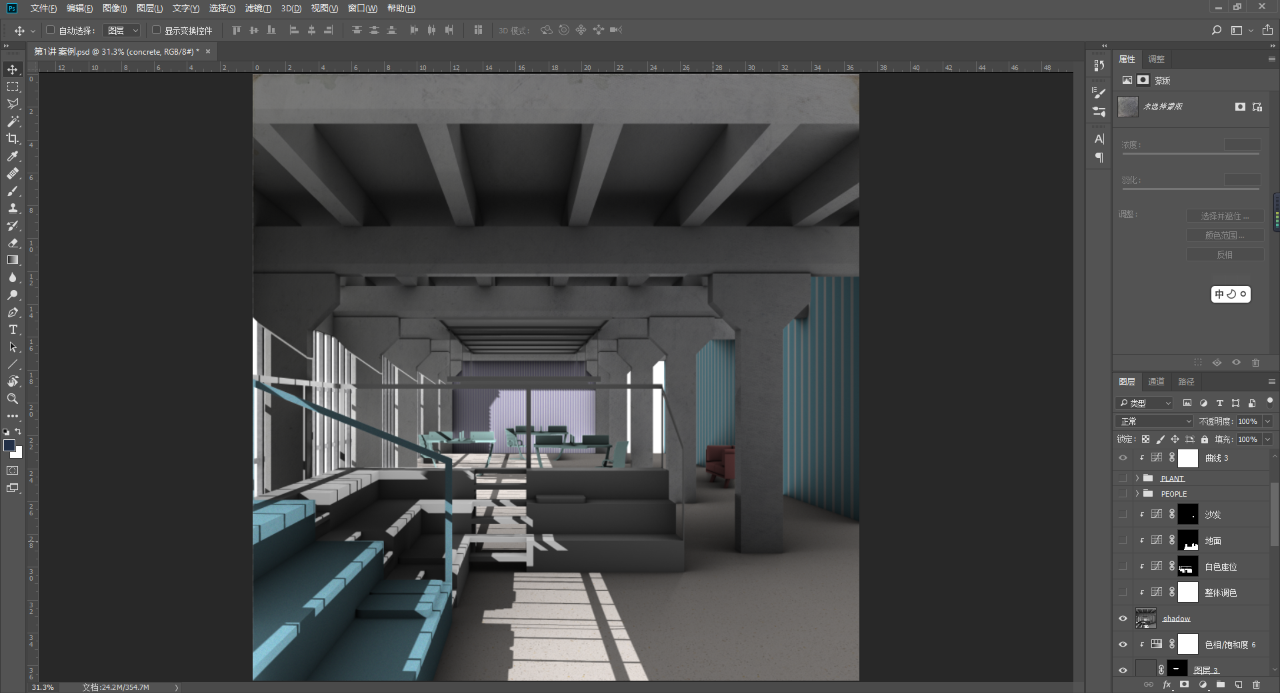
画面有些太暗了,我们可以添加一个曲线图层,来对阴影图层进行提亮的处理:
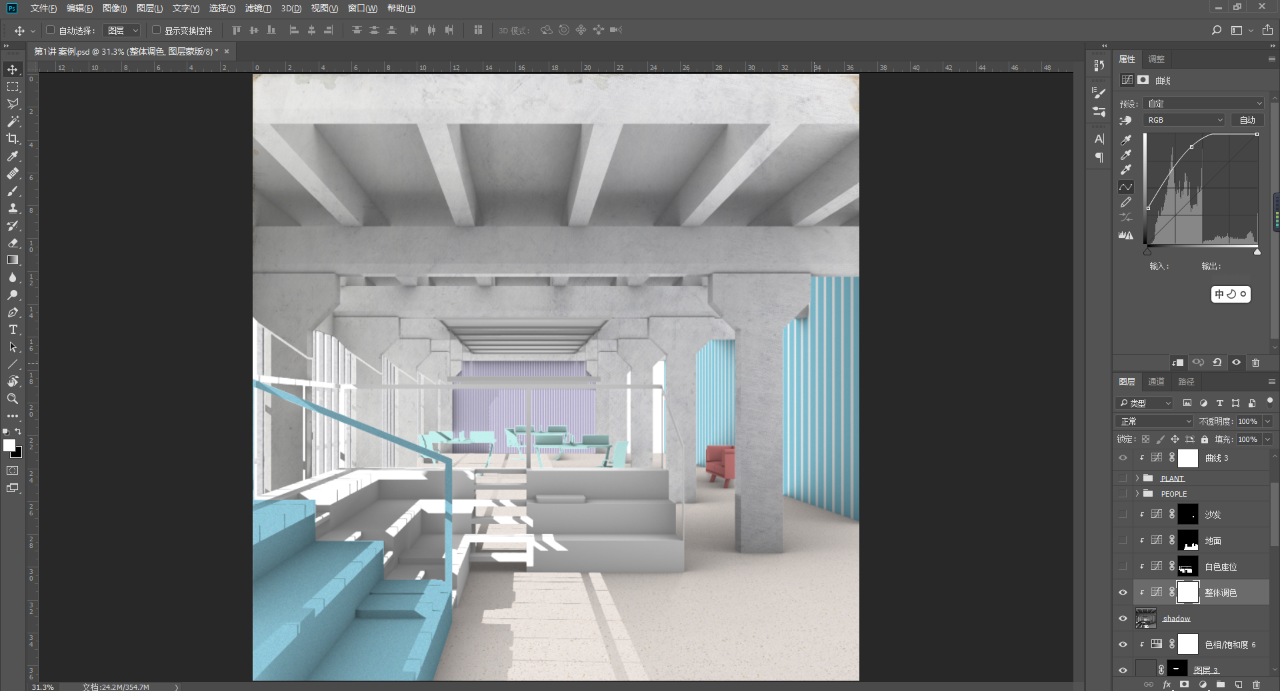
对画面中特定材质如前景白色的阶梯座椅、水磨石等,我们可以再做进一步提亮处理:
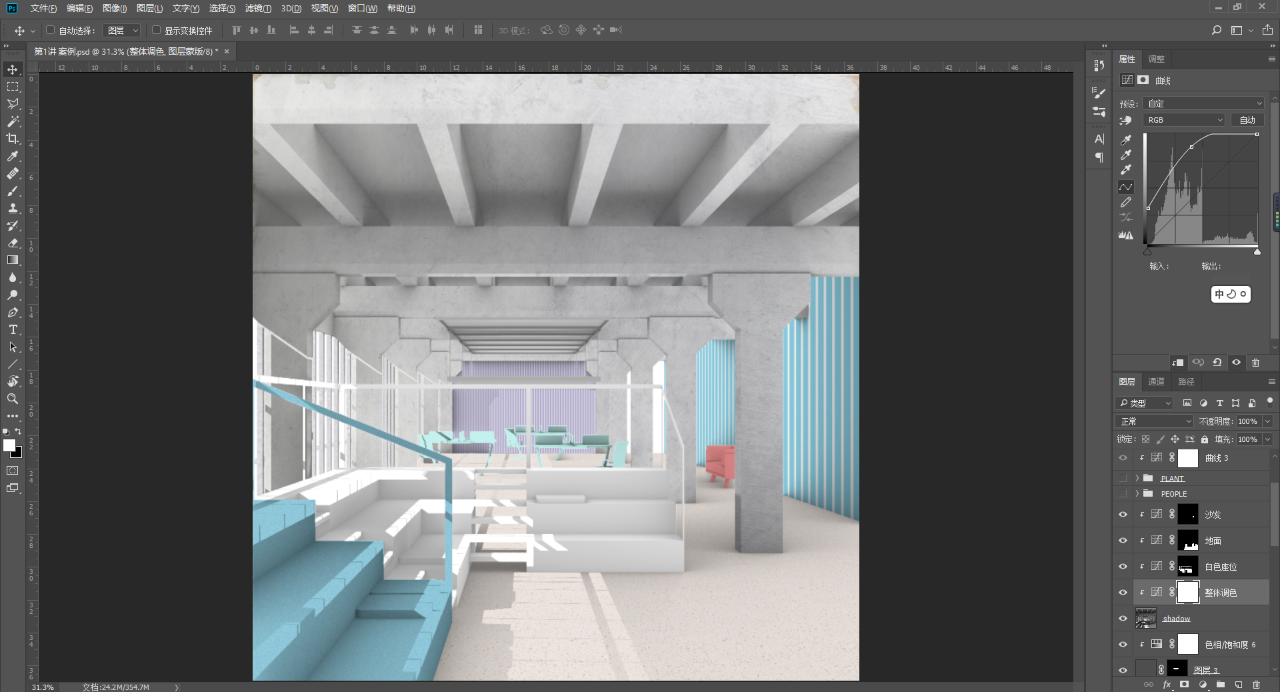
STEP 4
接下来我们要做的就是为画面补充一些配景,包括植物、任务,用来增添一些活跃的气氛~
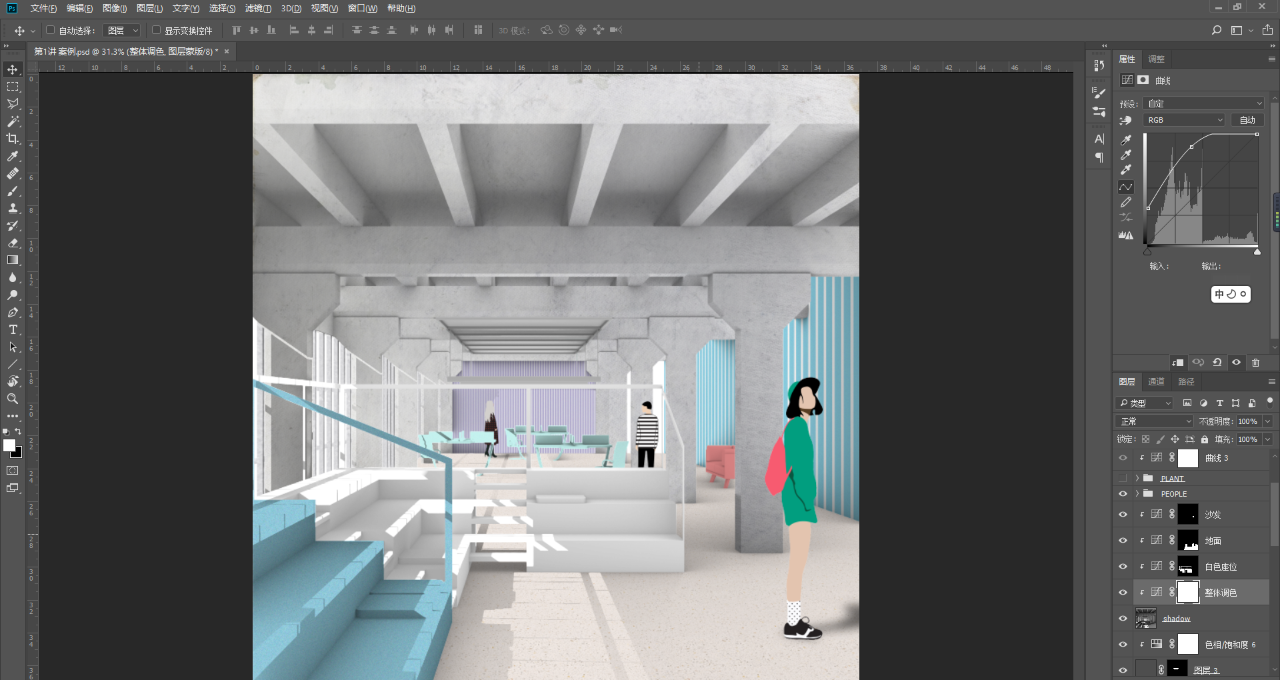
人物方面为了配合今天的图纸,小编选择了一些插画风格的人物配景,大家添加人物时注意调整好近大远小的透视关系即可,严谨要求细节的同学也可以再为人物补充一些阴影~
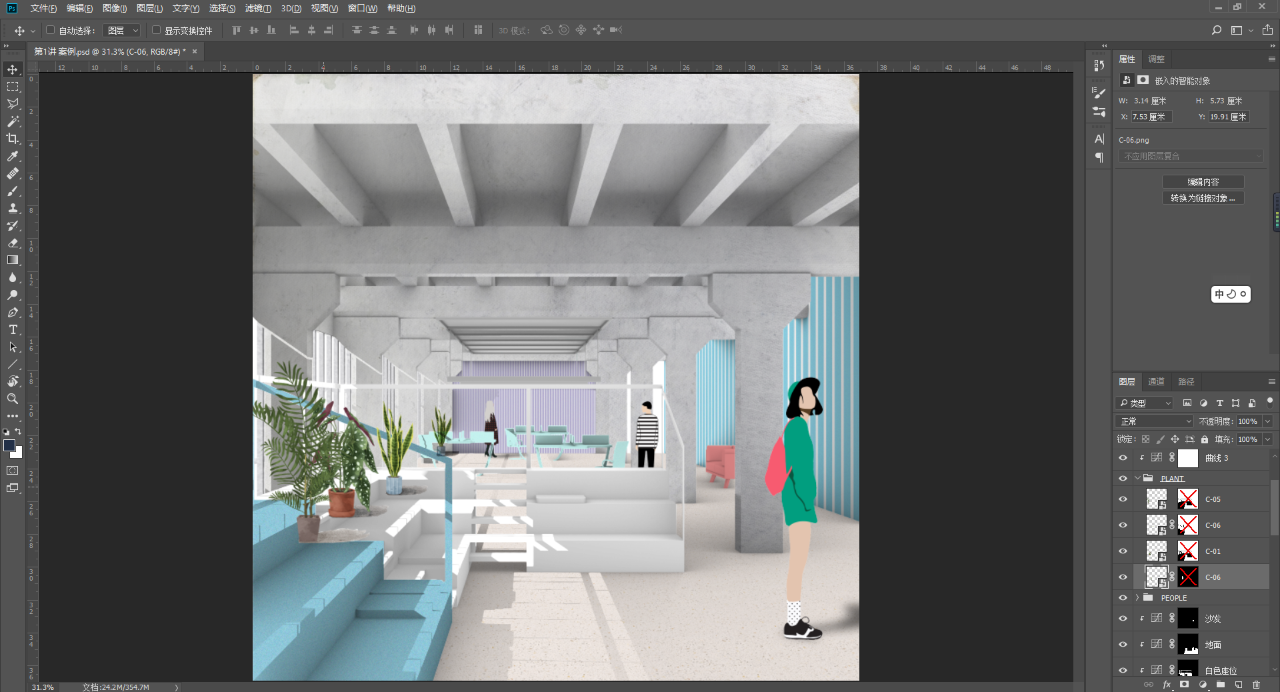
植物方面大家可以先按照透视关系放置好配景植物,然后利用材质通道图层处理的遮挡关系即可~
最后我们可以再对整个图面进行一次Camera Raw调色~
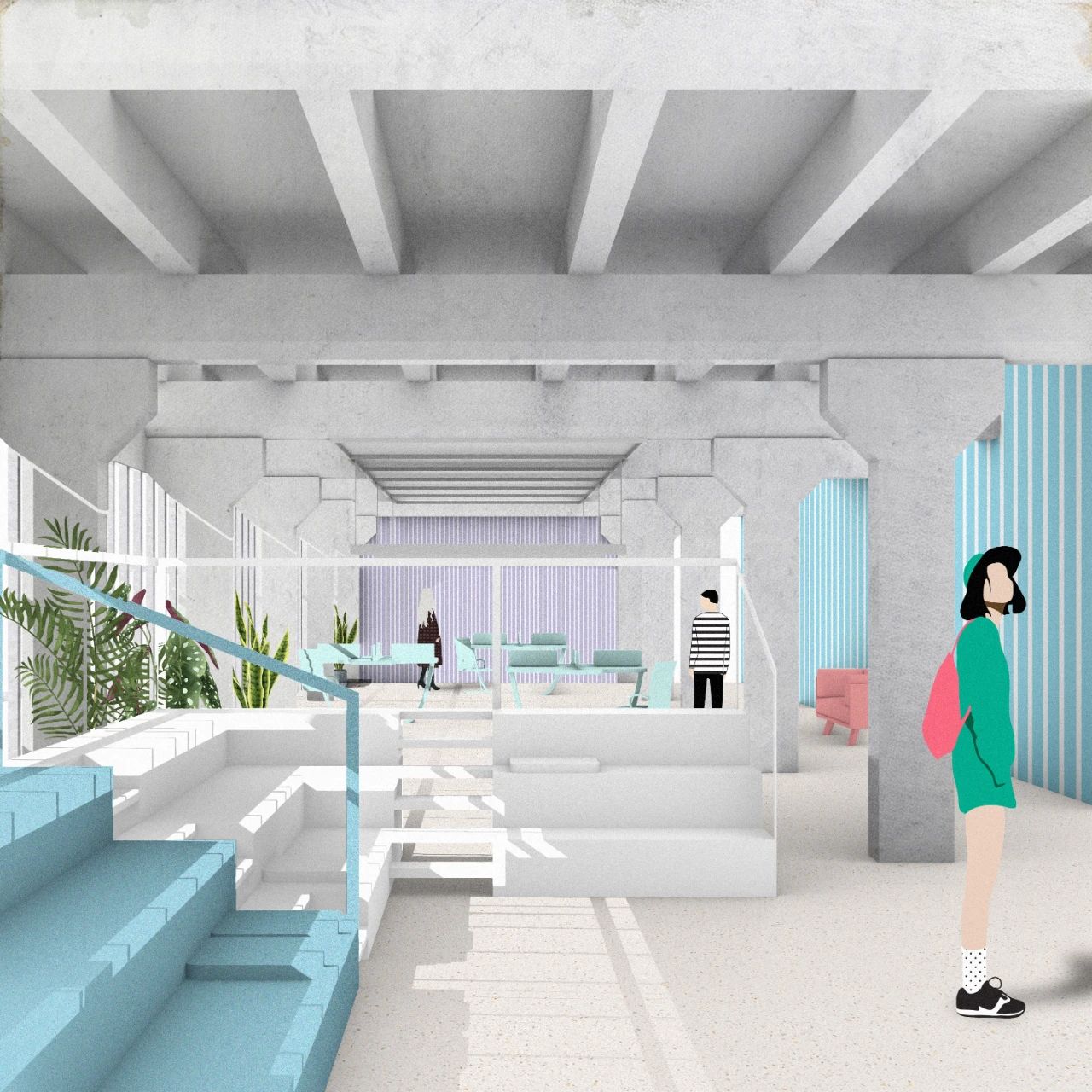
感谢 LAC STUDIO 授权分享
微信ID:lacstudio
欢迎关注他们的微信公众号
-End-