以下文章来源于LAC STUDIO ,作者佳佳/W 二七/E

教程 | 素材 | 经验 | 干货 | 还有更多小秘密
点击关注景观小学堂 | 成为更优秀的设计师
本文转载自LAC丨ArchStudio

HELLO小伙伴们,又到了和制图教室见面的时间。话接上期,还是同一个项目,做得出GH效果的数据图,同样还可以出漫画风表现。不信?我们直接开讲!(这可能是制图教室切入正题最快的一次了吧。hhh)
STEP 1

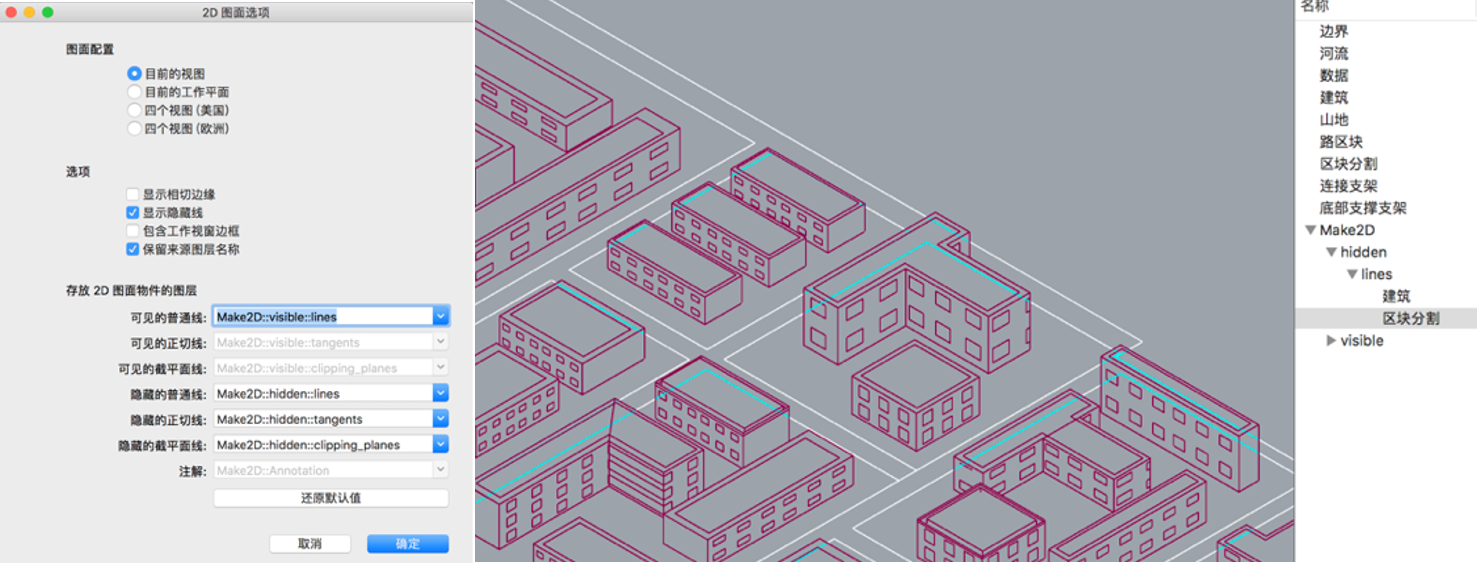
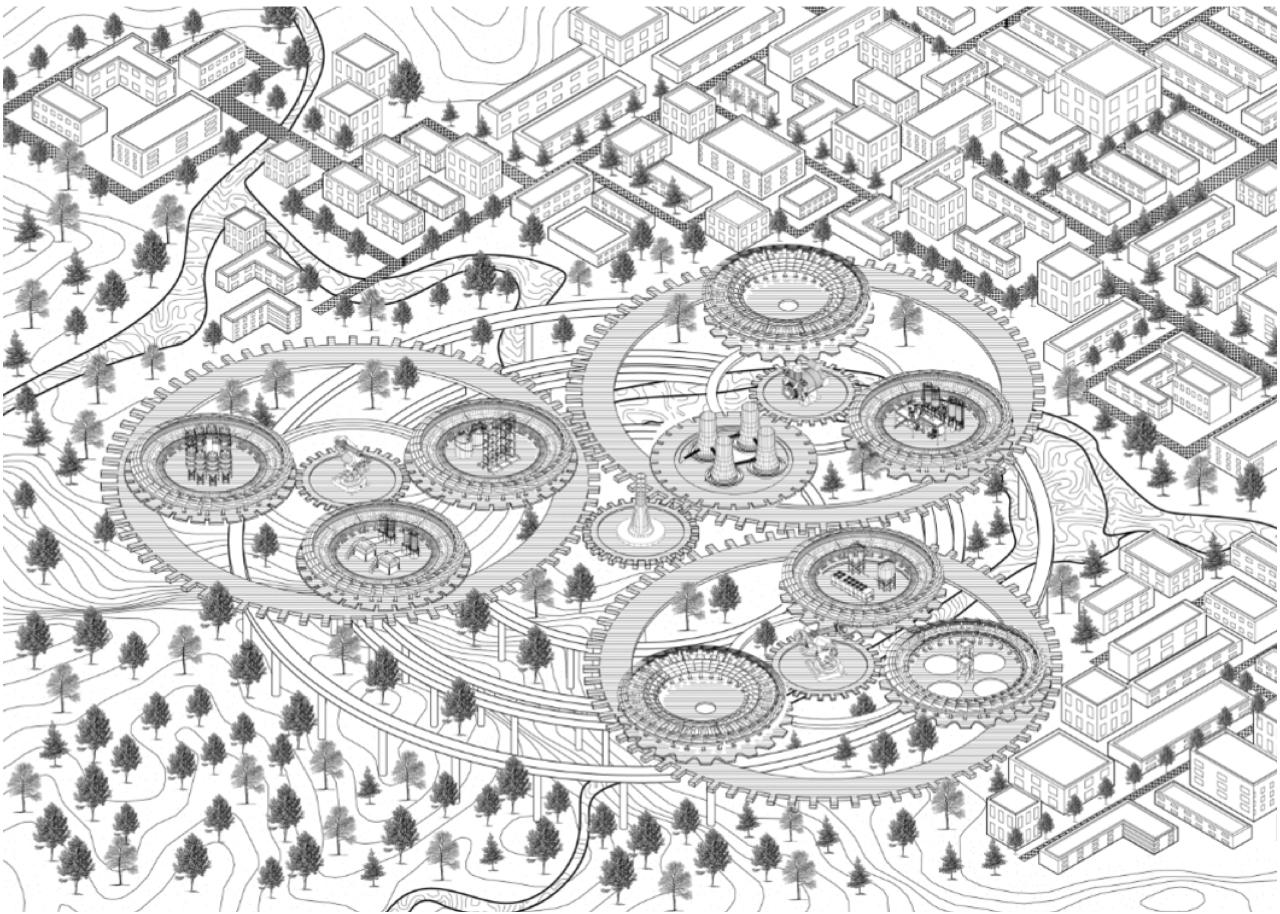
回到TOP视图,得到一个分好层的2D线稿(模型千万记得前期要分层!!)选好最后出图的范围,在rhino中将没用的部分进行剪切。
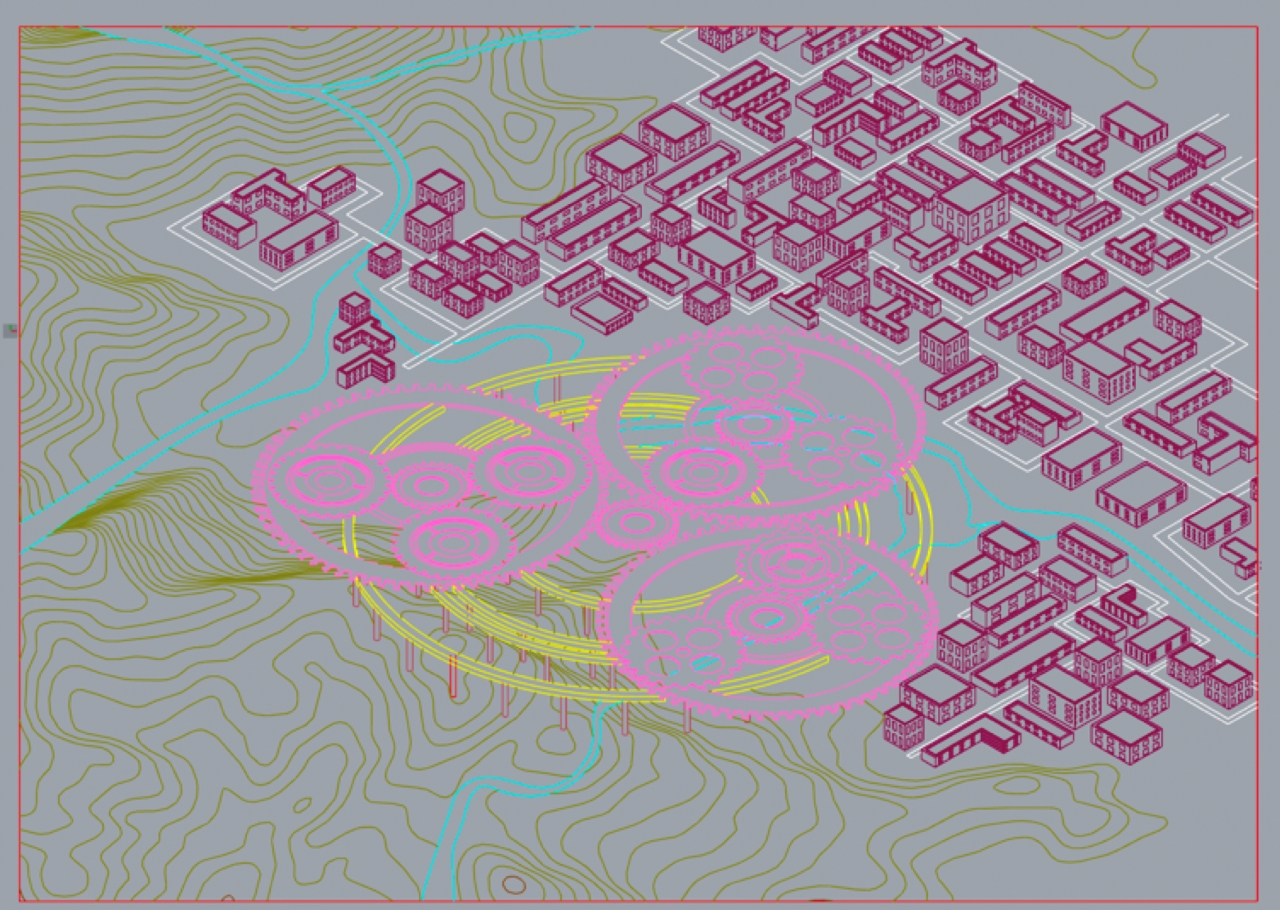
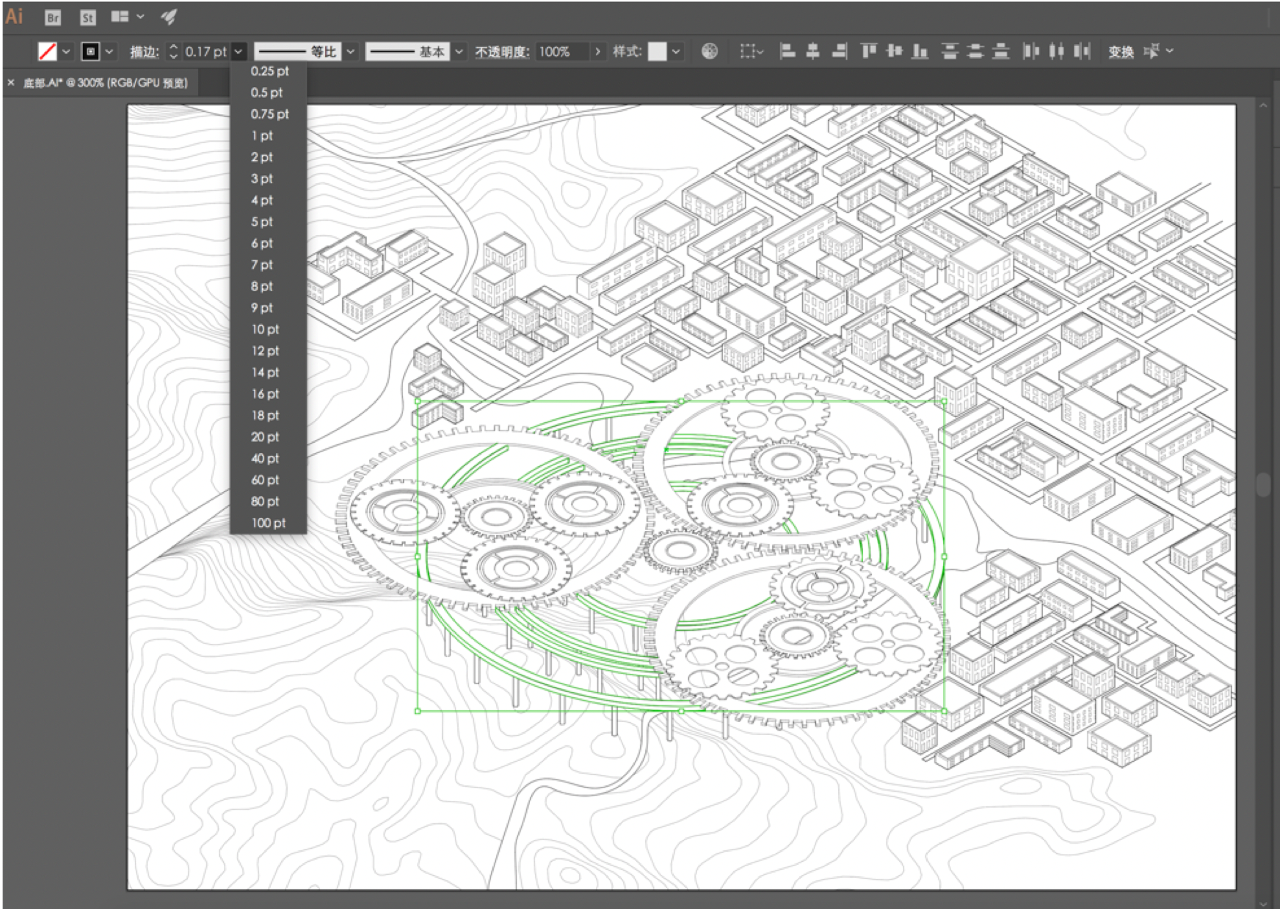
2.将模型导出成AI文件。用AI中的描边对不同图层线的粗细进行修改,使得主次部分能够区分开。
STEP 2

2.在河水、山地、路面上进行纹理填充,(可用make2D产生的隐藏线图层作为辅助线,方便填充)加强图的细节部分。
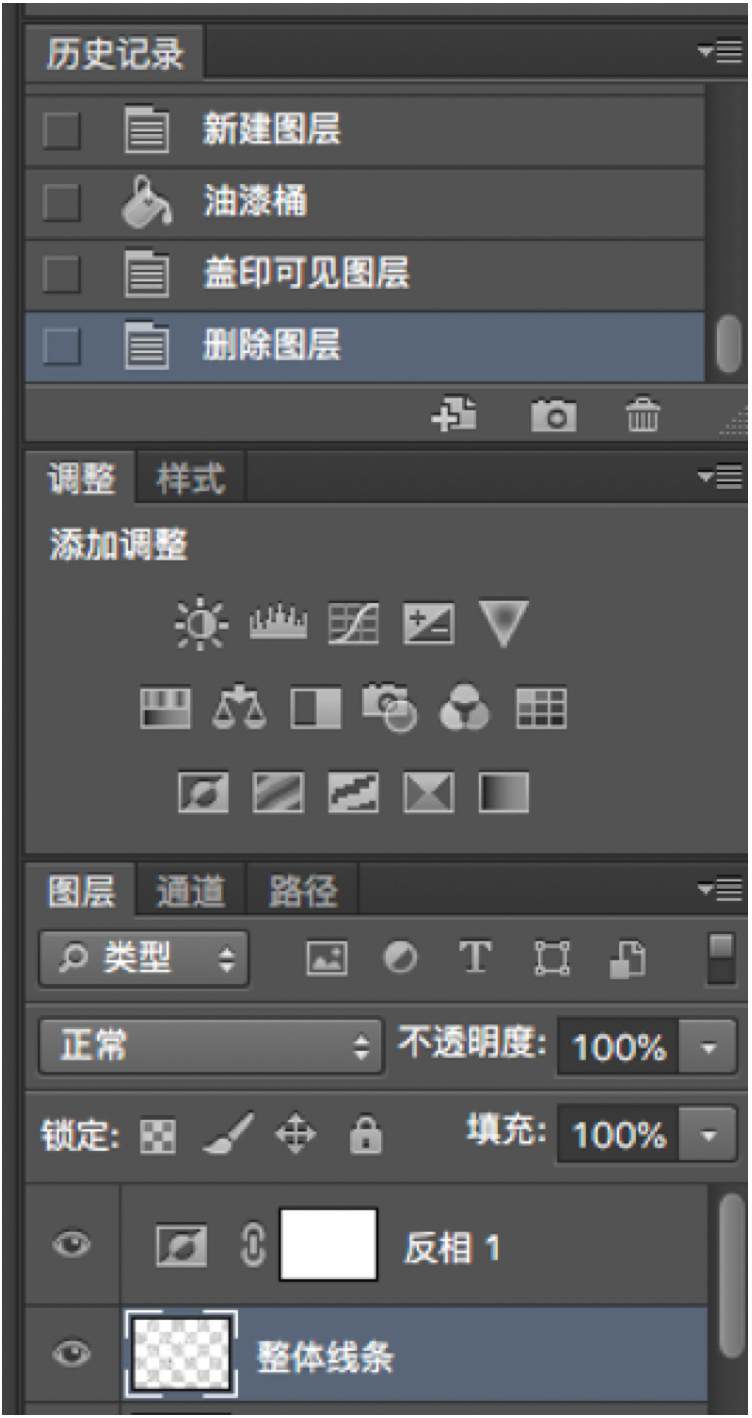
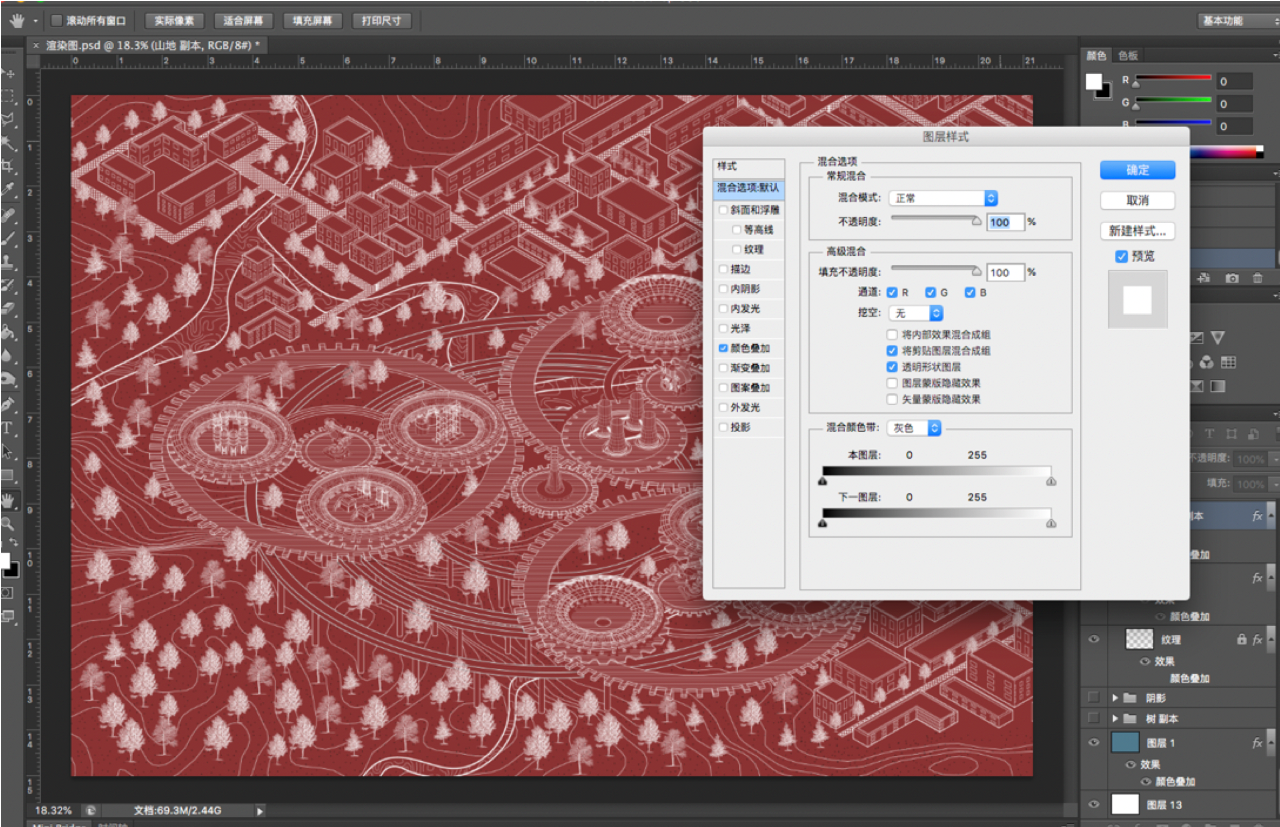
STEP 3
现在得到的图较为呆板,通过添加阴影使图纸更加富有层次感

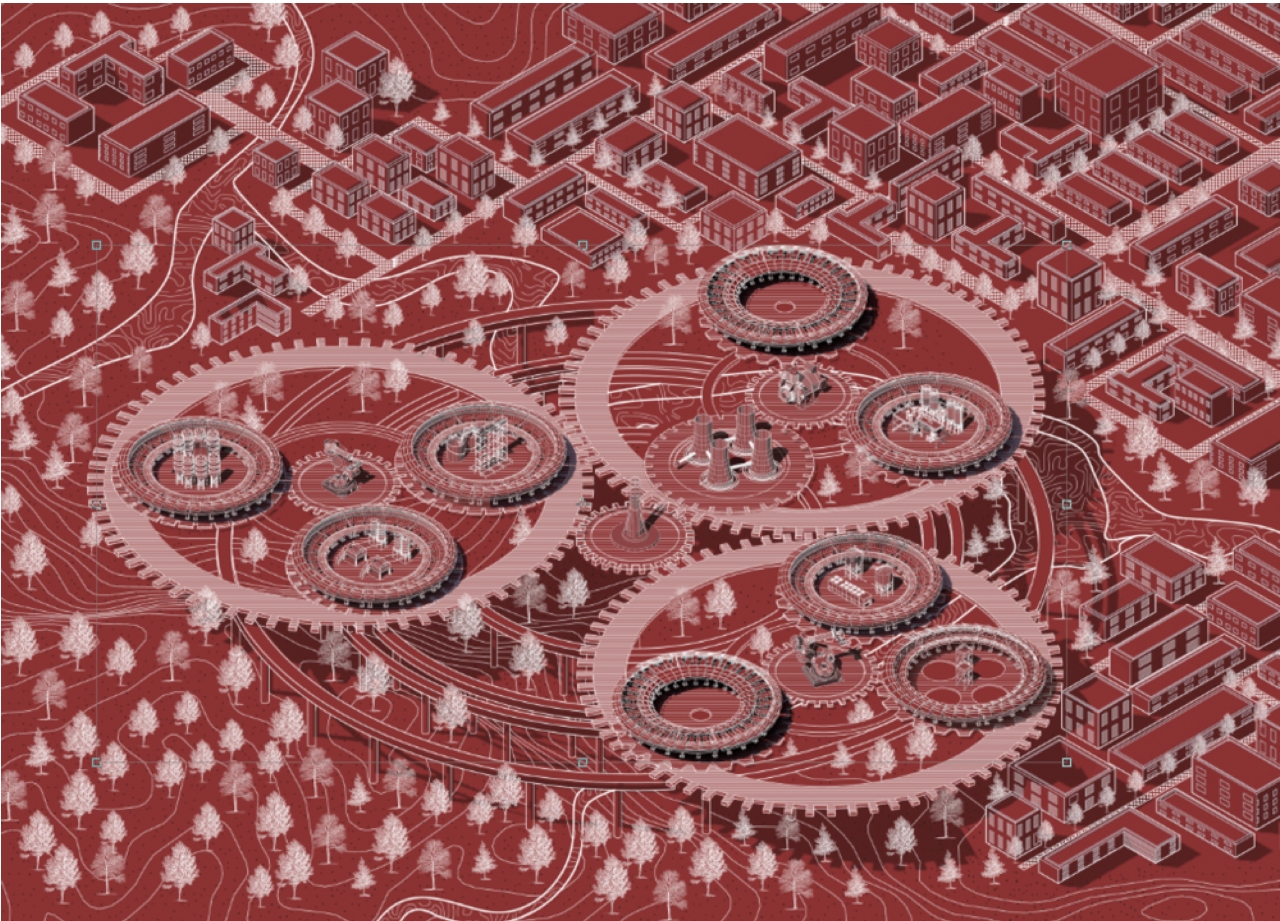
3.由于AI编辑文字比较方便。因此最后一步,就是在AI中对图片进行文本框及文字的添加。
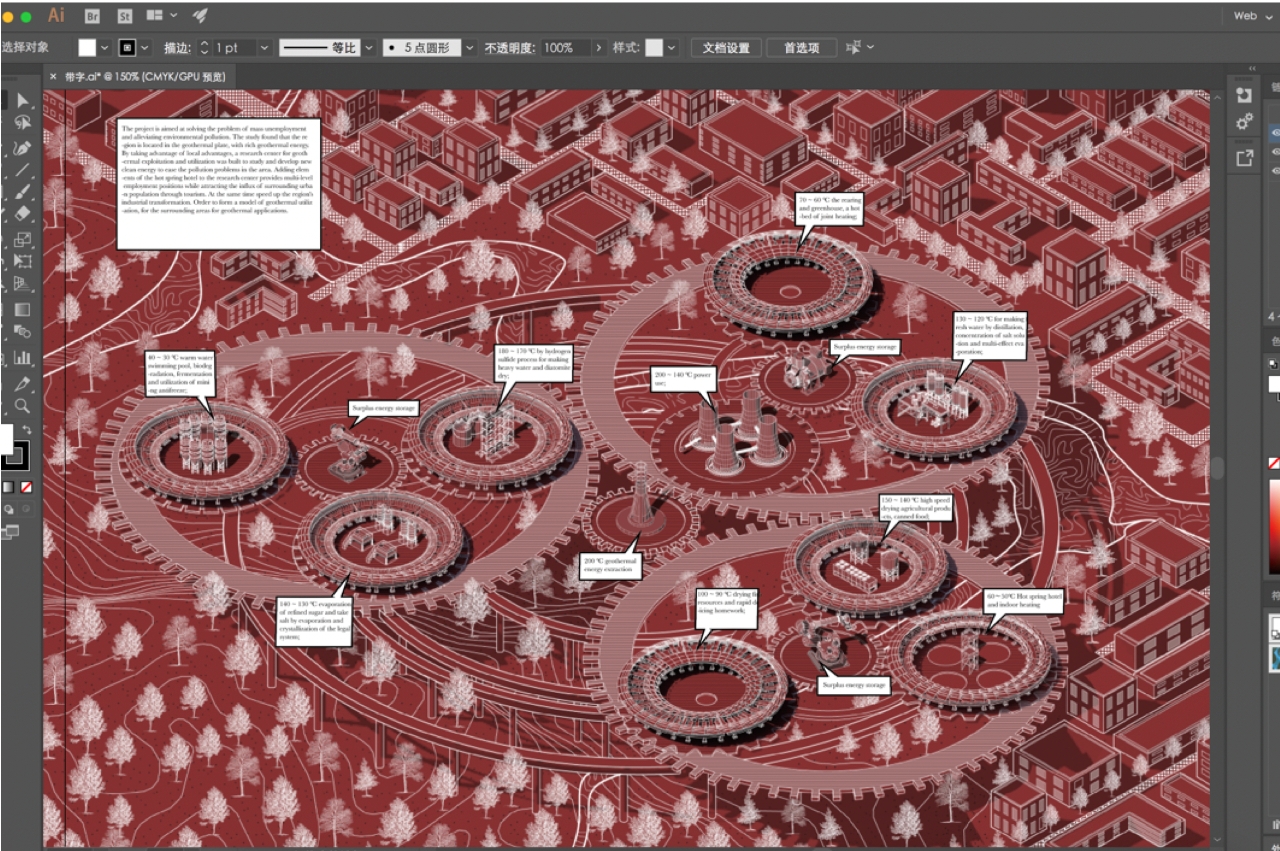
最后小小地总结一下:这张图纸的绘制重点在于线稿。因此前期建模时分好图层非常的重要,这将直接导致之后线稿图层是否清晰明了。同时因为不需要渲染细节,所以线稿内容的的丰富程度也非常重要。可以通过增加铺地等方法来增加细节,也可以通过对于线型粗细的变化来增强层次感。
感谢LAC丨ArchStudio授权分享
微信ID:lacstudio
欢迎关注他们的微信公众号